


 Pristupačnost
Spajanje na eduroam
Odaberite vrstu uređaja i otvorite odgovarajuće upute.
iPhone / iOS ›
Spajanje na eduroam – iPhone
Za pristup bežičnoj mreži eduroam na iPhone uređaju potrebno je preuzeti i instalirati konfiguracijski profil te se prijaviti svojim AAI@EduHr korisničkim podacima.
Slijedite korake u nastavku redom.
Otvori eduroam installerPreuzmite eduroam profil
Otvorite eduroam installer, prijavite se putem AAI@EduHr sustava i preuzmite profil namijenjen za Wi-Fi.
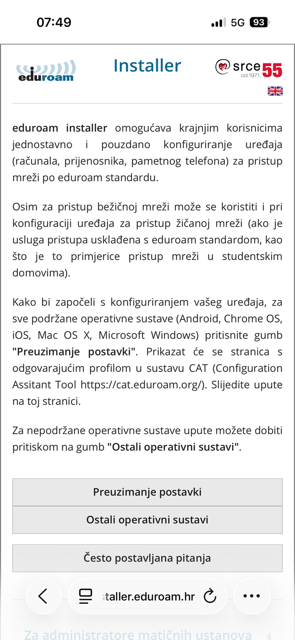
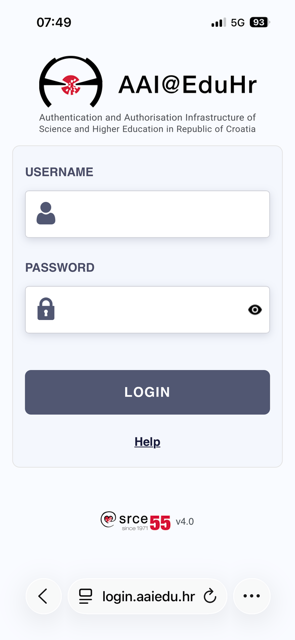
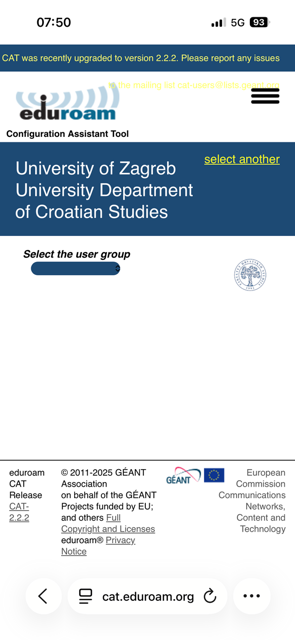
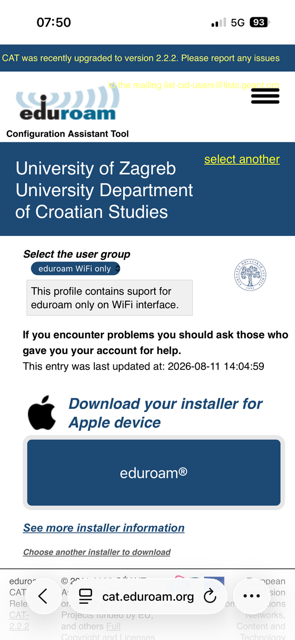
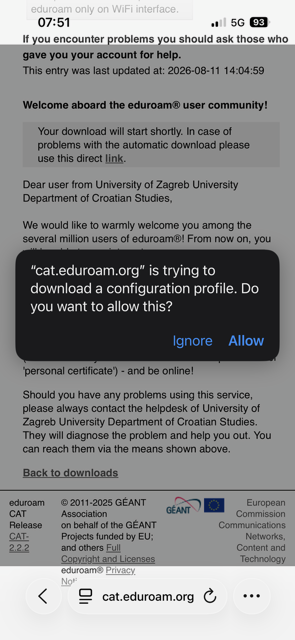
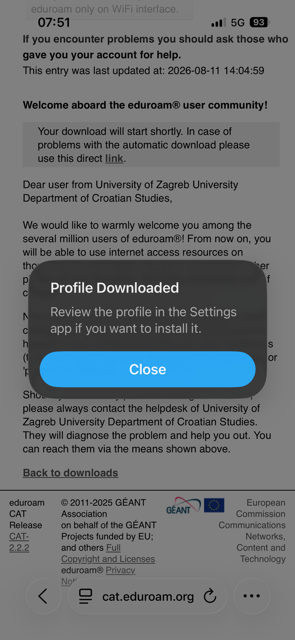
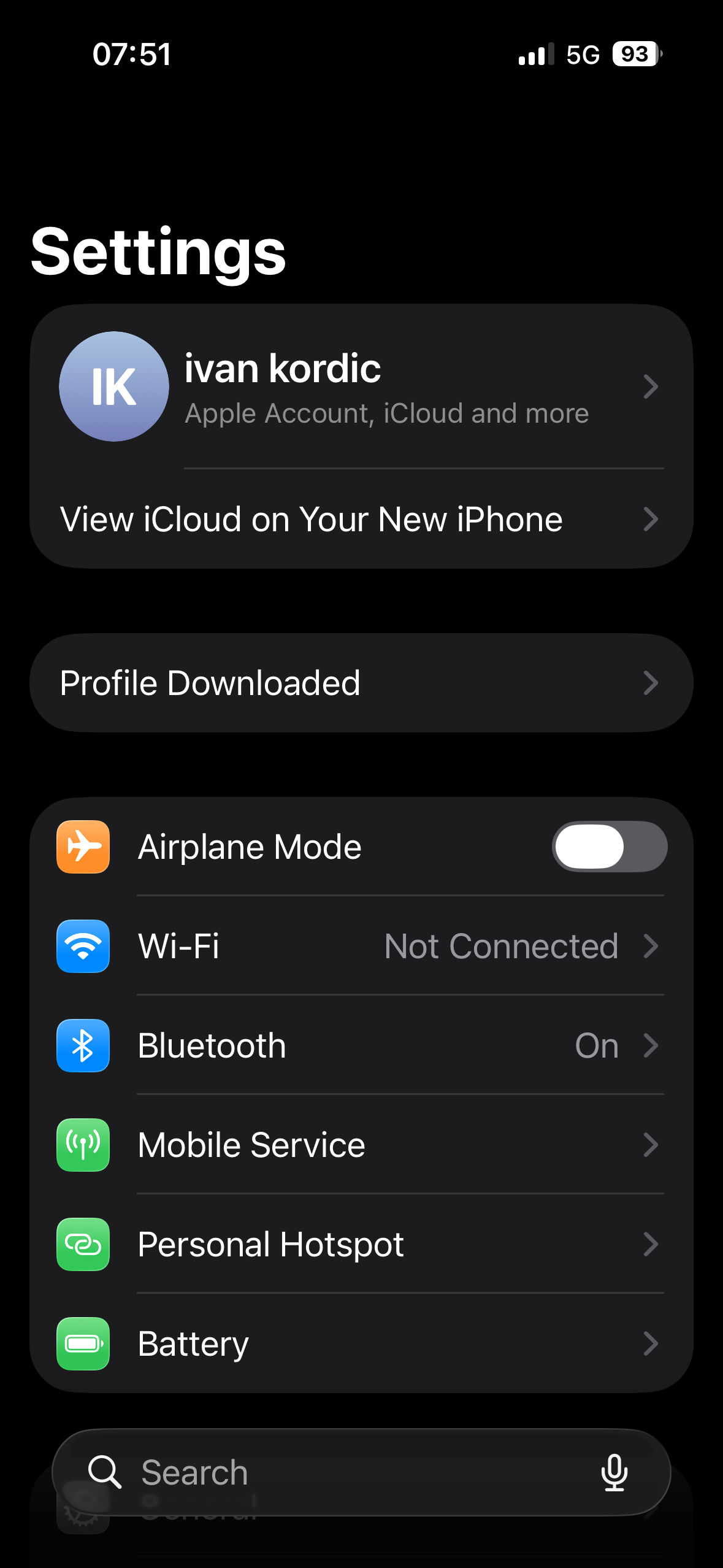
Otvorite preuzeti profil
Nakon preuzimanja otvorite aplikaciju Settings na iPhoneu.
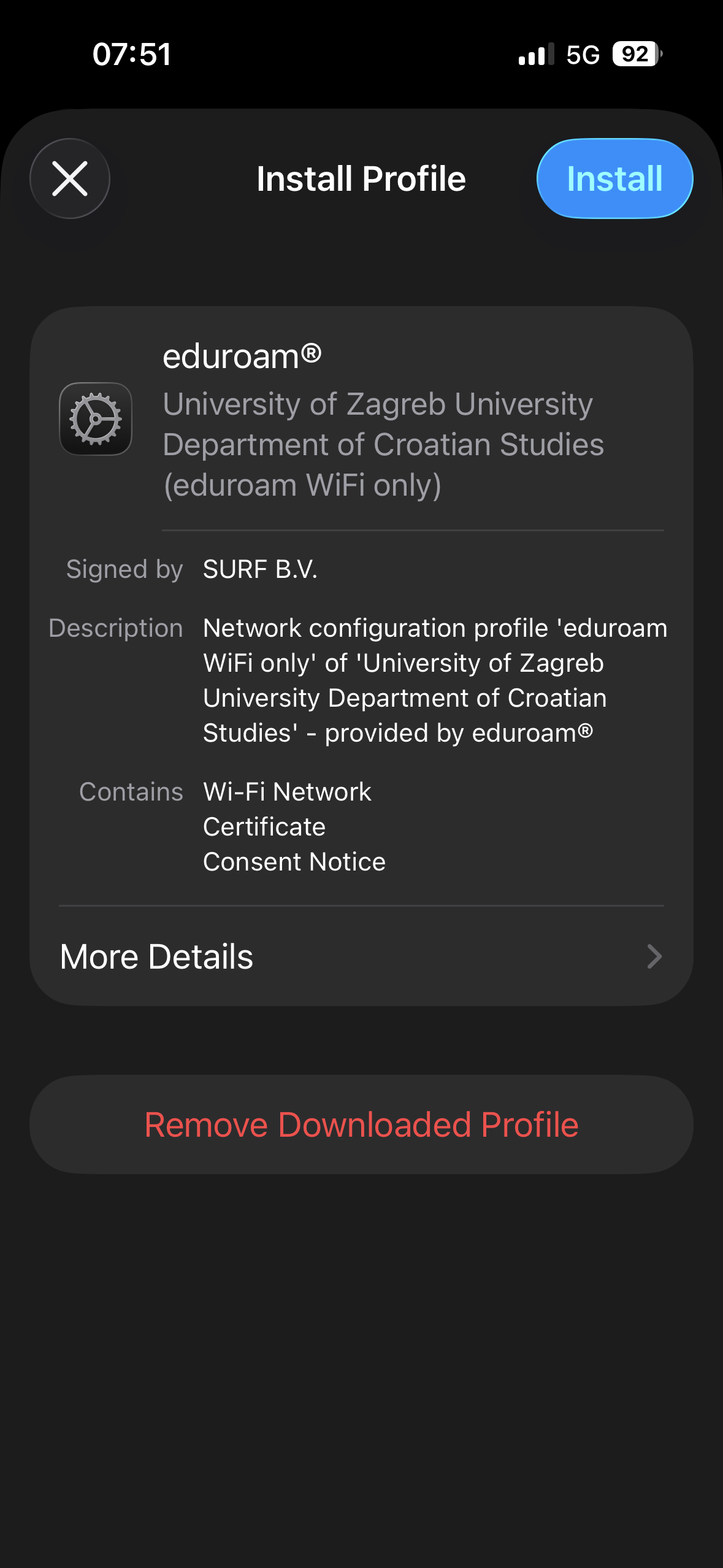
Instalirajte eduroam profil
iPhone će prikazati podatke o konfiguracijskom profilu. Potvrdite instalaciju kroz sljedeće zaslone.
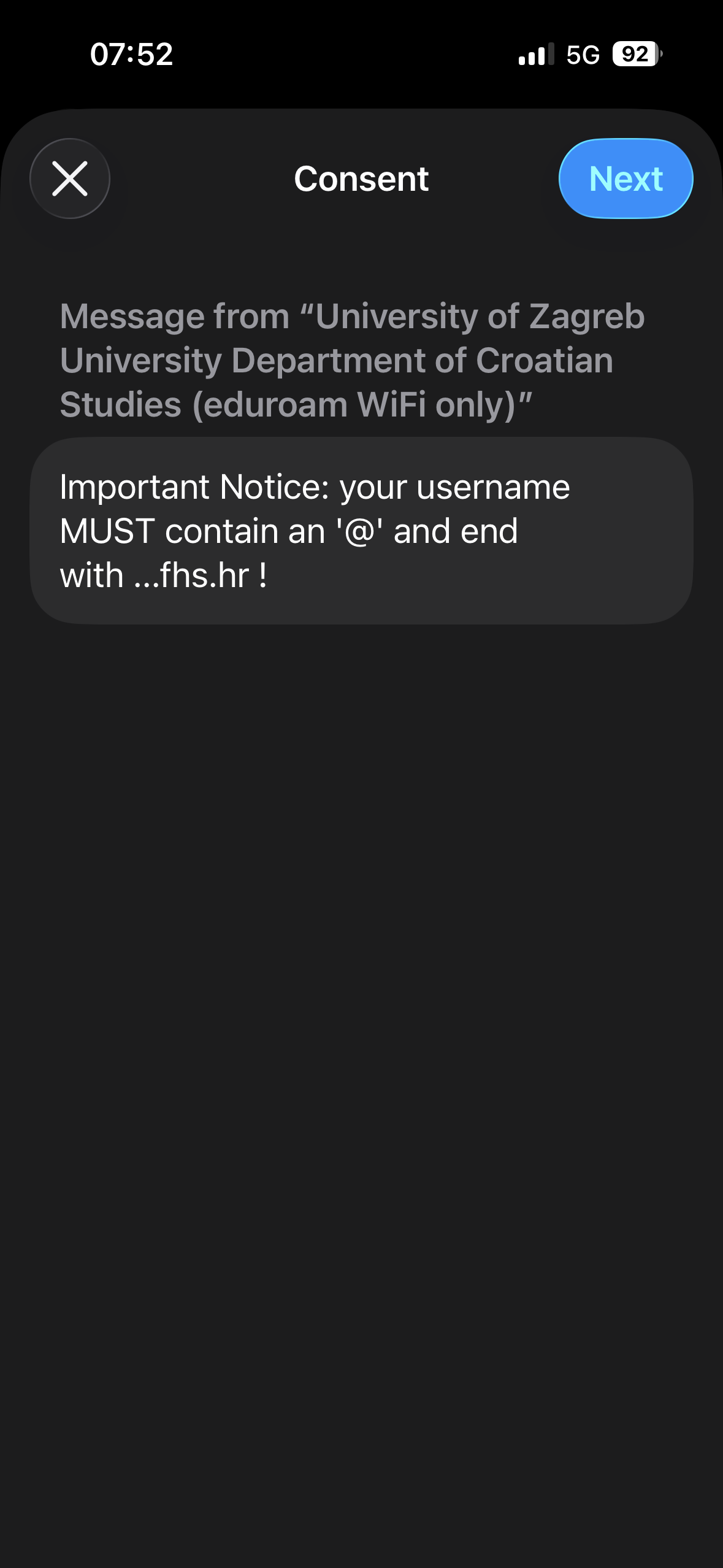
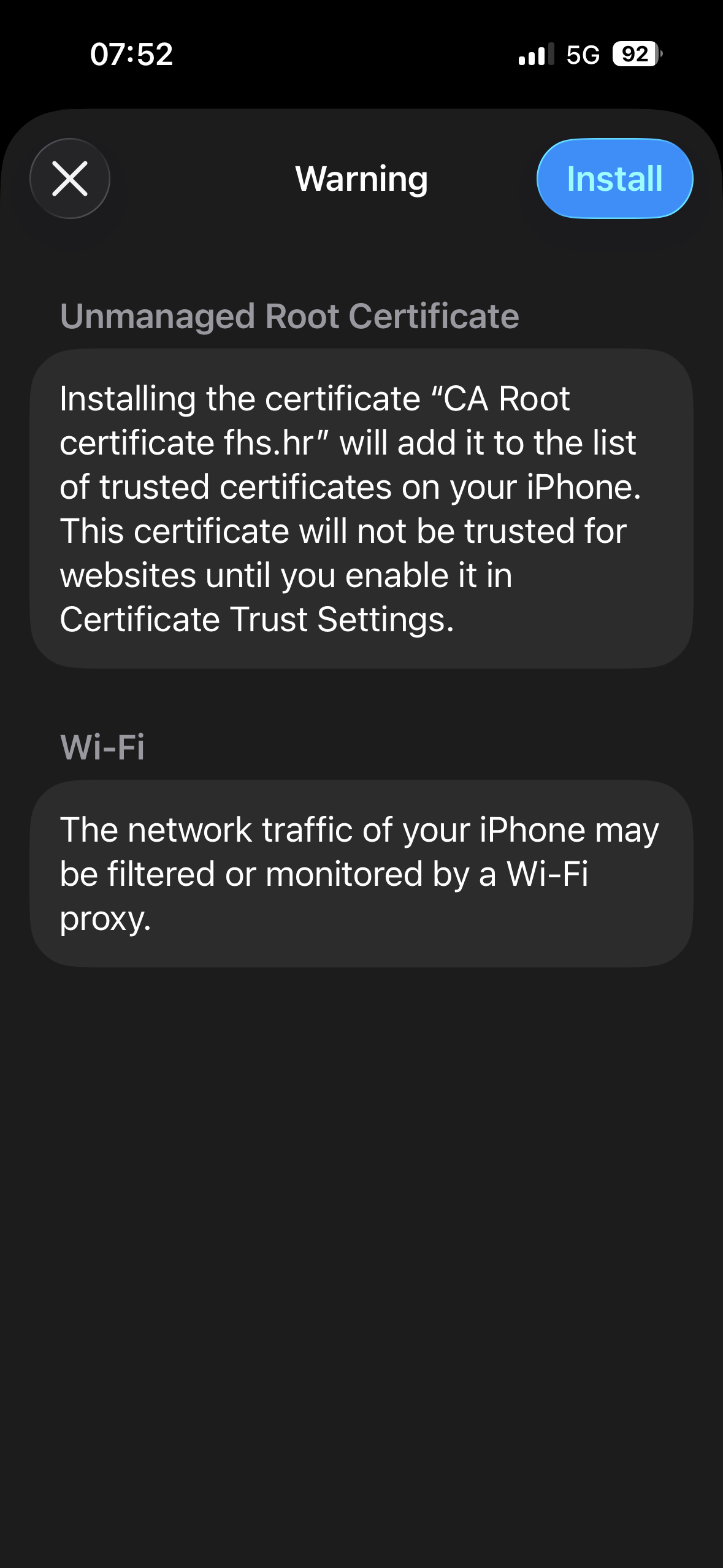
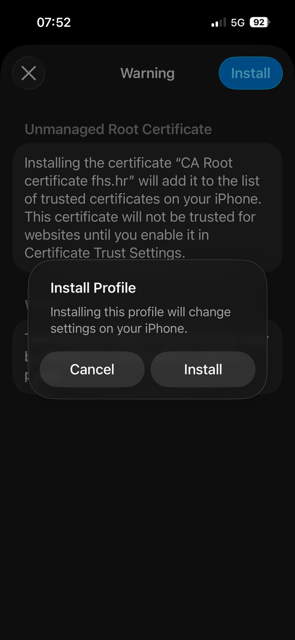
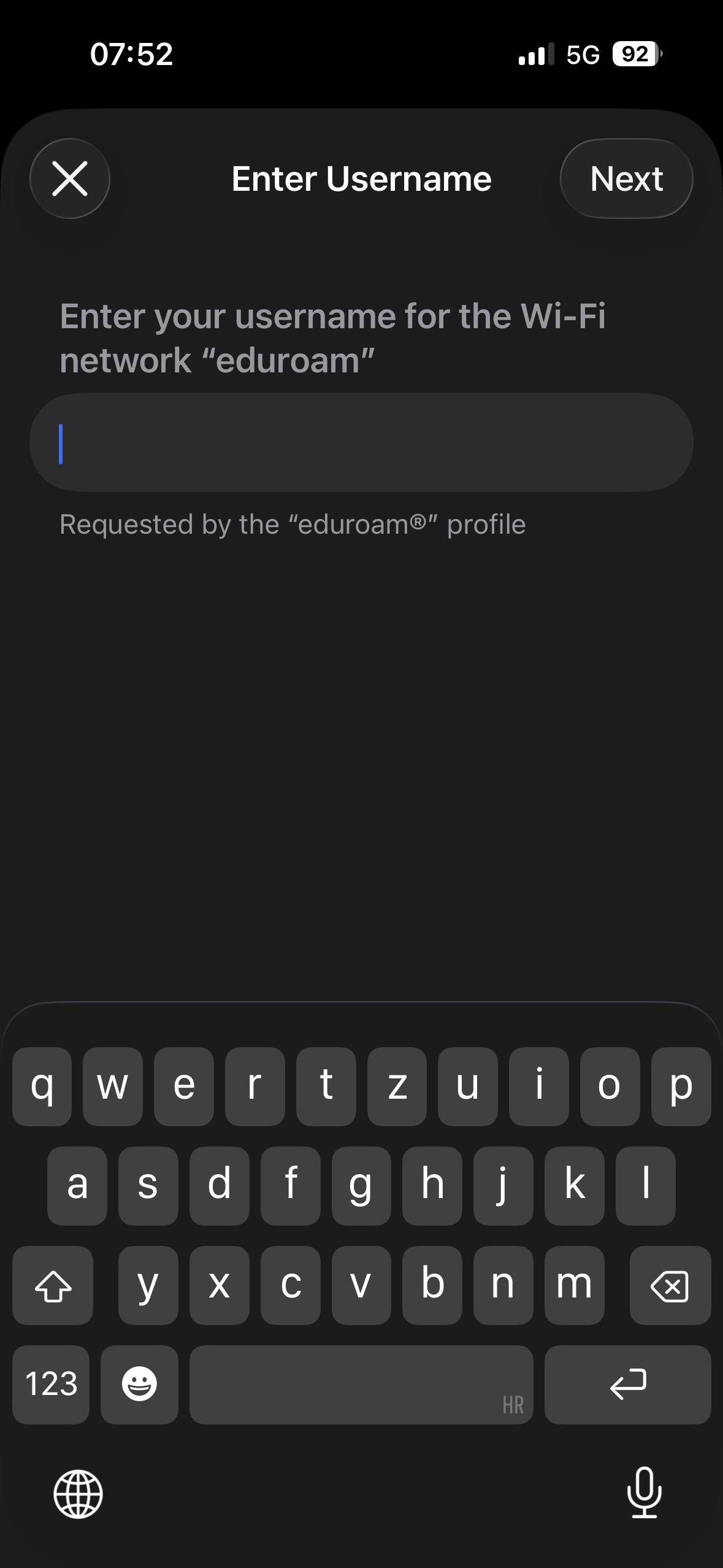
Unesite AAI@EduHr korisničke podatke
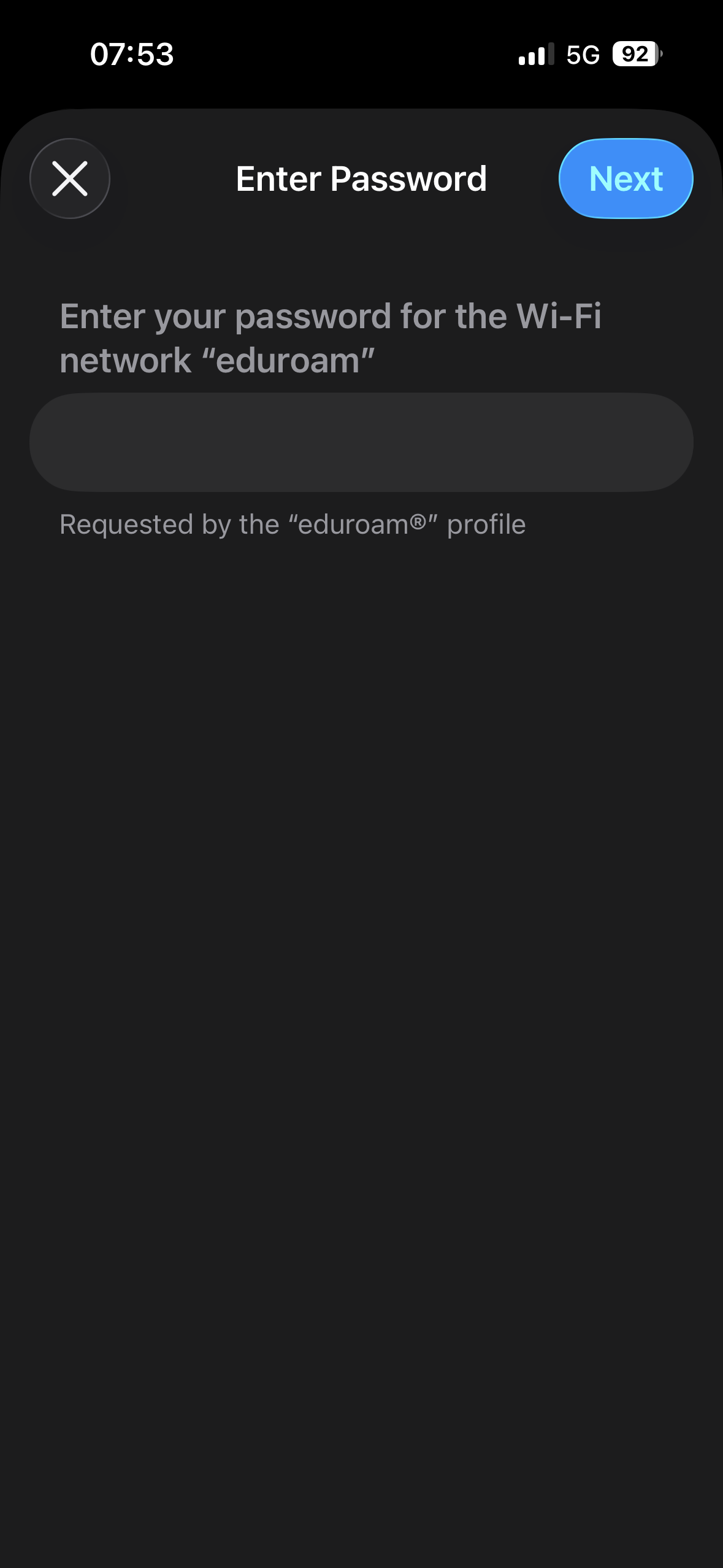
Tijekom instalacije profil će zatražiti korisničko ime i lozinku za pristup mreži eduroam.
Lozinka: unesite svoju aktualnu AAI@EduHr lozinku.
Završite instalaciju
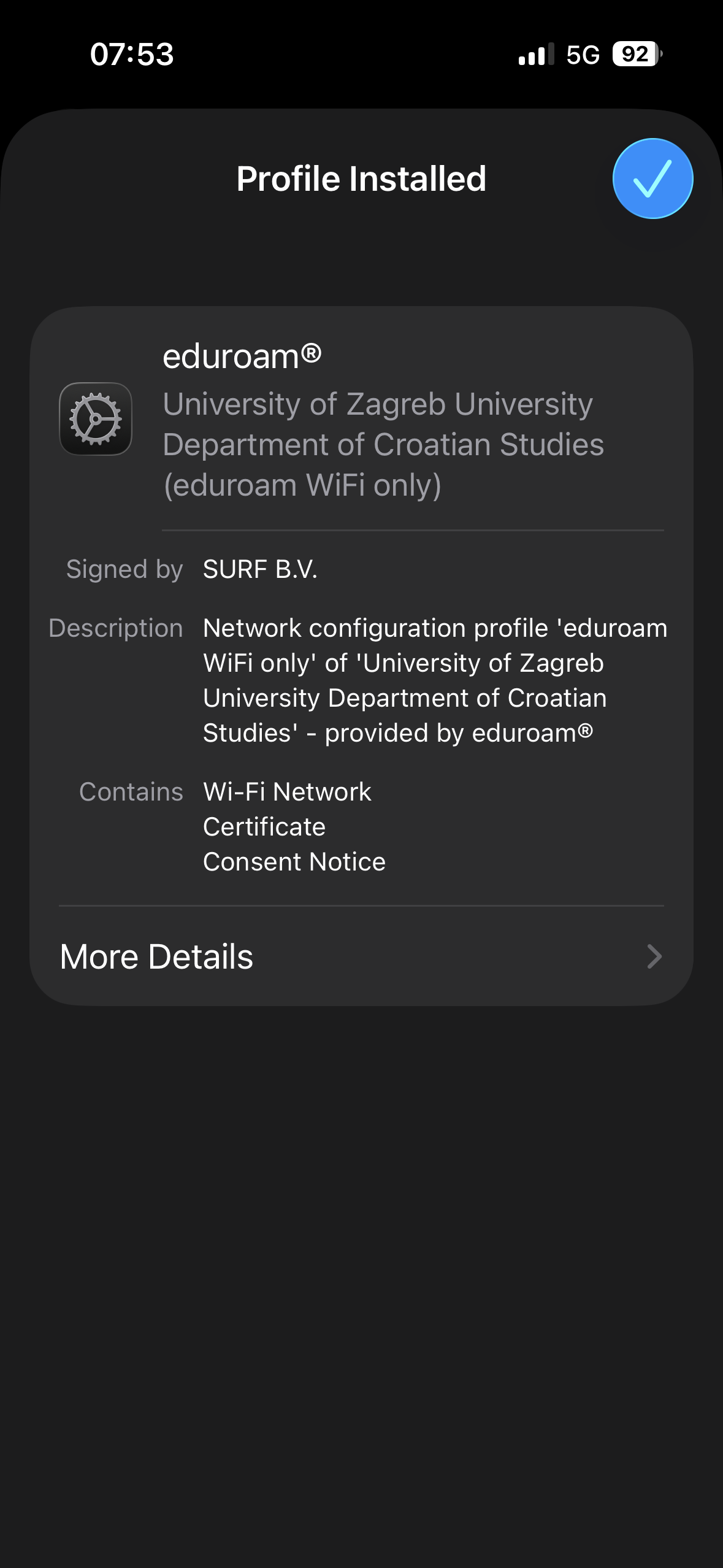
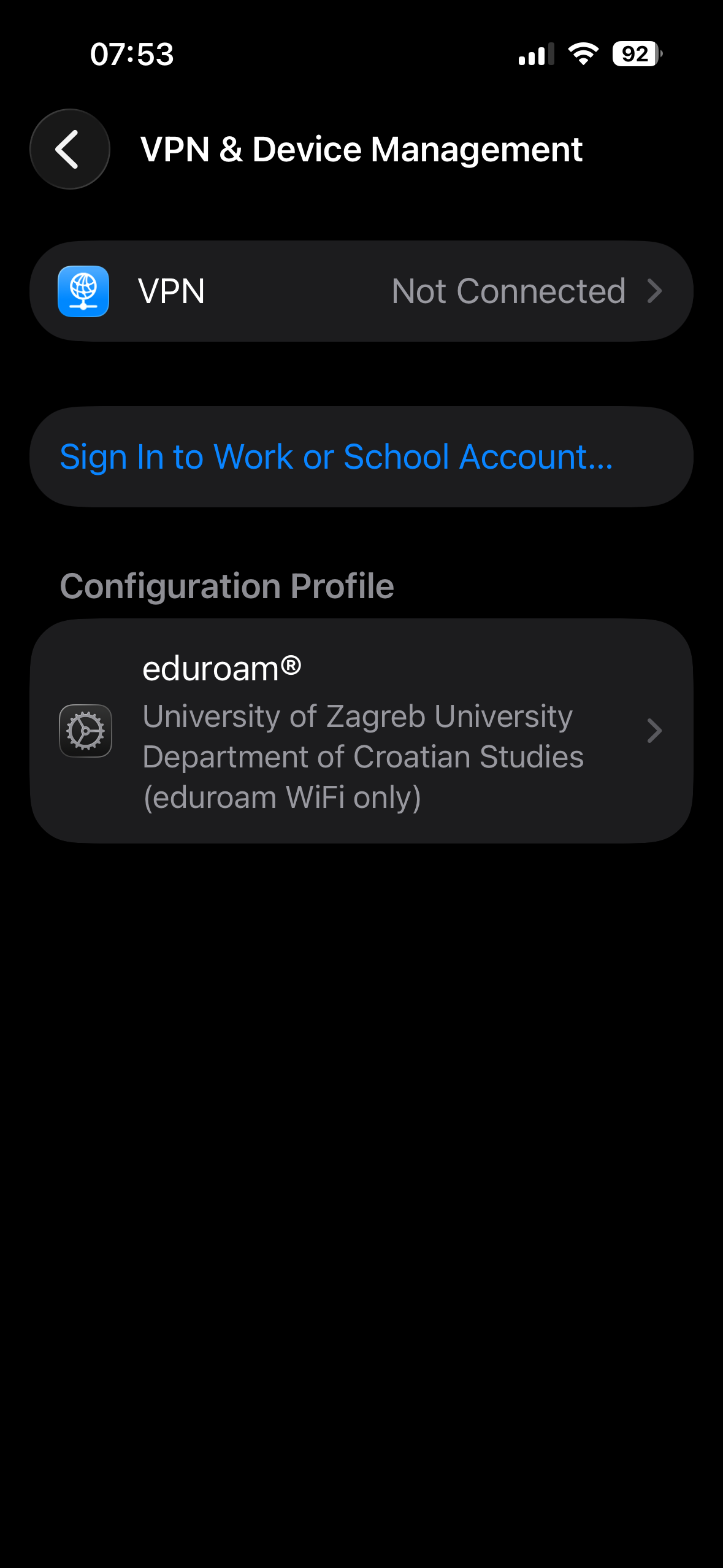
Nakon pravilnog unosa podataka iPhone će potvrditi da je konfiguracijski profil instaliran.
Provjerite vezu s mrežom eduroam
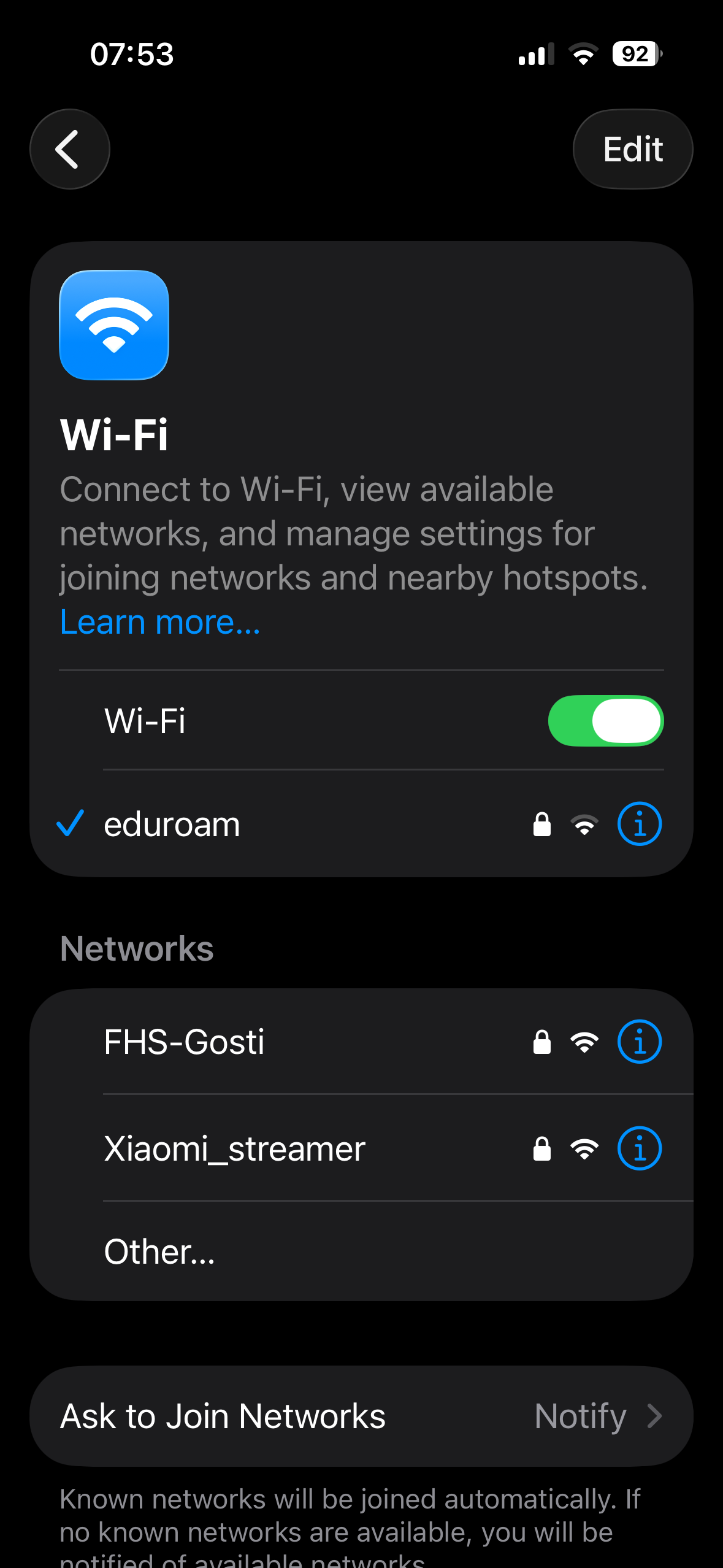
Otvorite Wi-Fi postavke. Ako je postupak uspješno završen, iPhone će se spojiti na mrežu eduroam.
Spajanje je završeno
Nakon uspješne instalacije profila iPhone će koristiti spremljene postavke za povezivanje s mrežom eduroam.
Android ›
Spajanje na eduroam – Android
Na Android uređajima eduroam možete podesiti na dva glavna načina: automatski pomoću aplikacije geteduroam i konfiguracijske datoteke ili ručno kroz Wi-Fi postavke uređaja.
Kod automatskog postupka postoje dvije mogućnosti otvaranja preuzete .eap-config datoteke: uređaj je može odmah povezati s aplikacijom geteduroam, a ako je ugrađeni upravitelj datoteka ne prepoznaje, datoteku možete otvoriti pomoću aplikacije Files by Google.
Automatsko podešavanje pomoću geteduroam Preporučeno ›
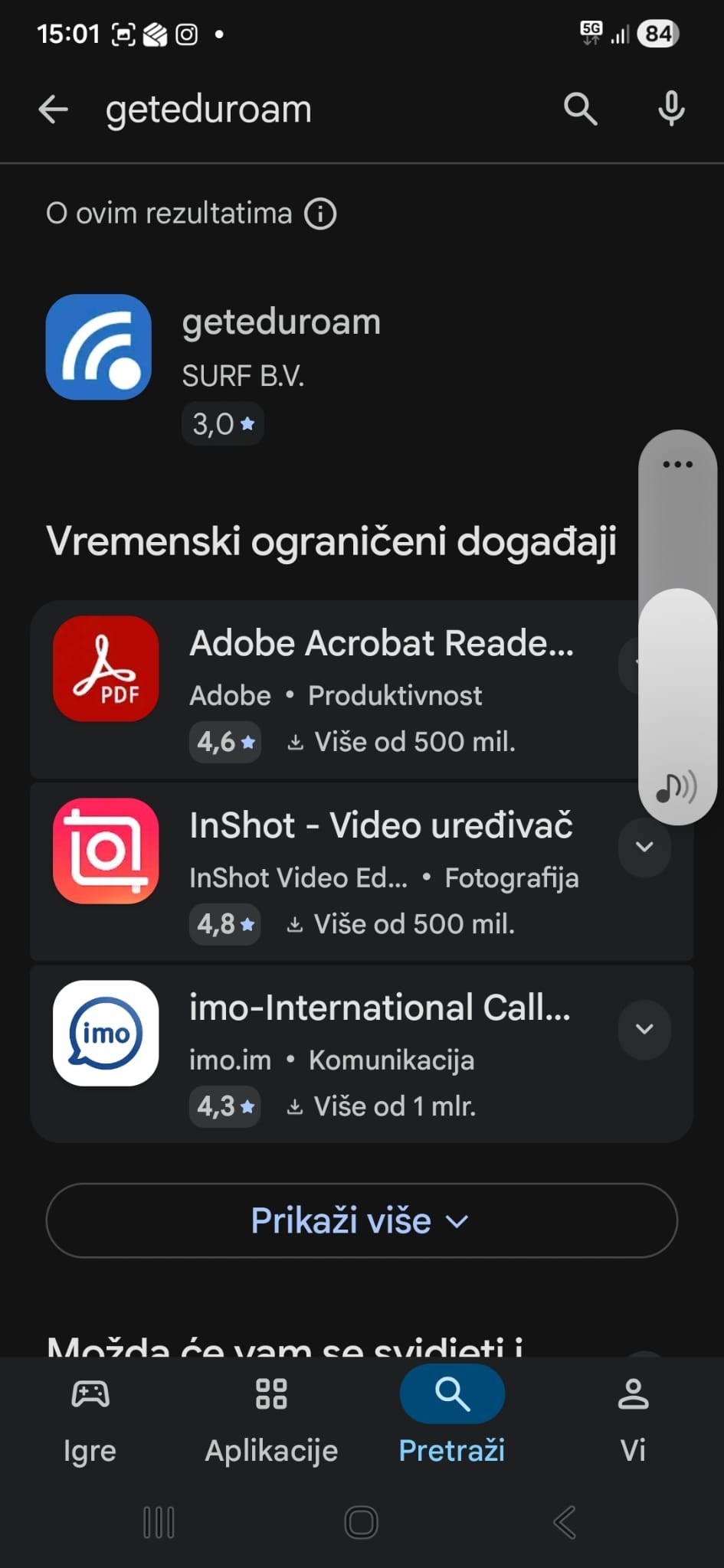
Instalirajte aplikaciju geteduroam
U aplikaciji Google Play pronađite geteduroam izdavača SURF B.V. i instalirajte aplikaciju.
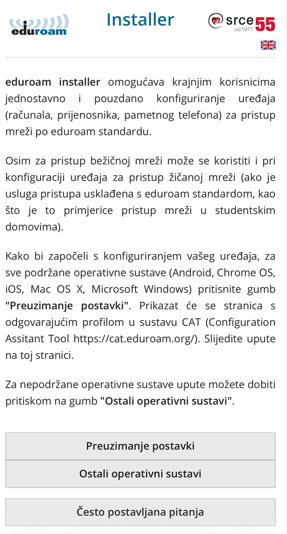
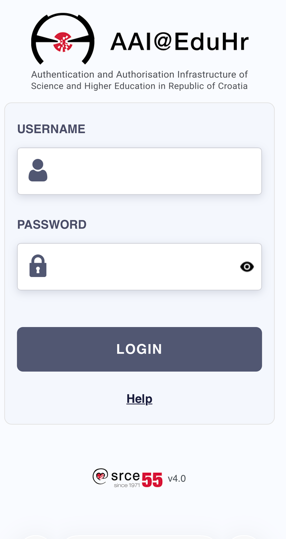
Otvorite eduroam installer i prijavite se
Otvorite eduroam installer, odaberite Preuzimanje postavki i prijavite se svojim AAI@EduHr korisničkim podacima.
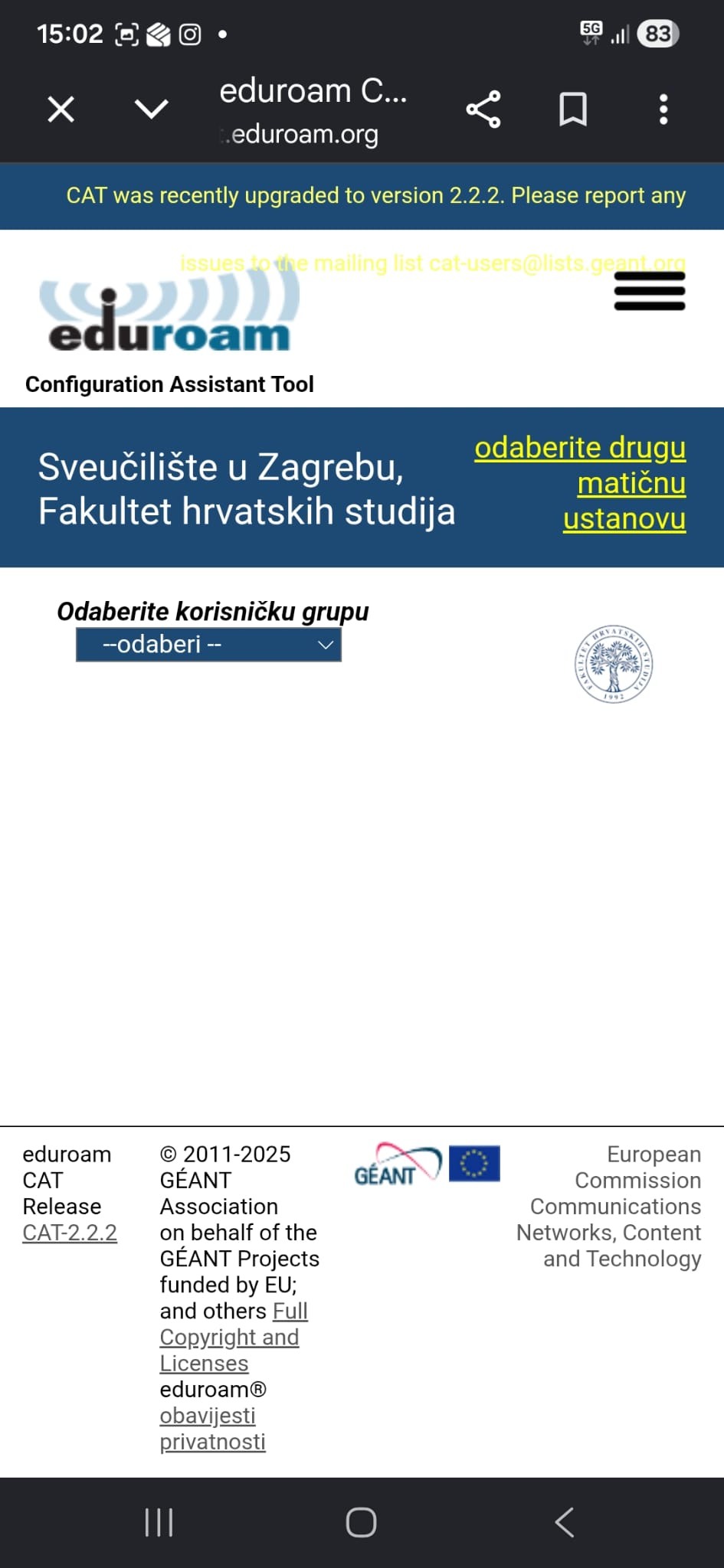
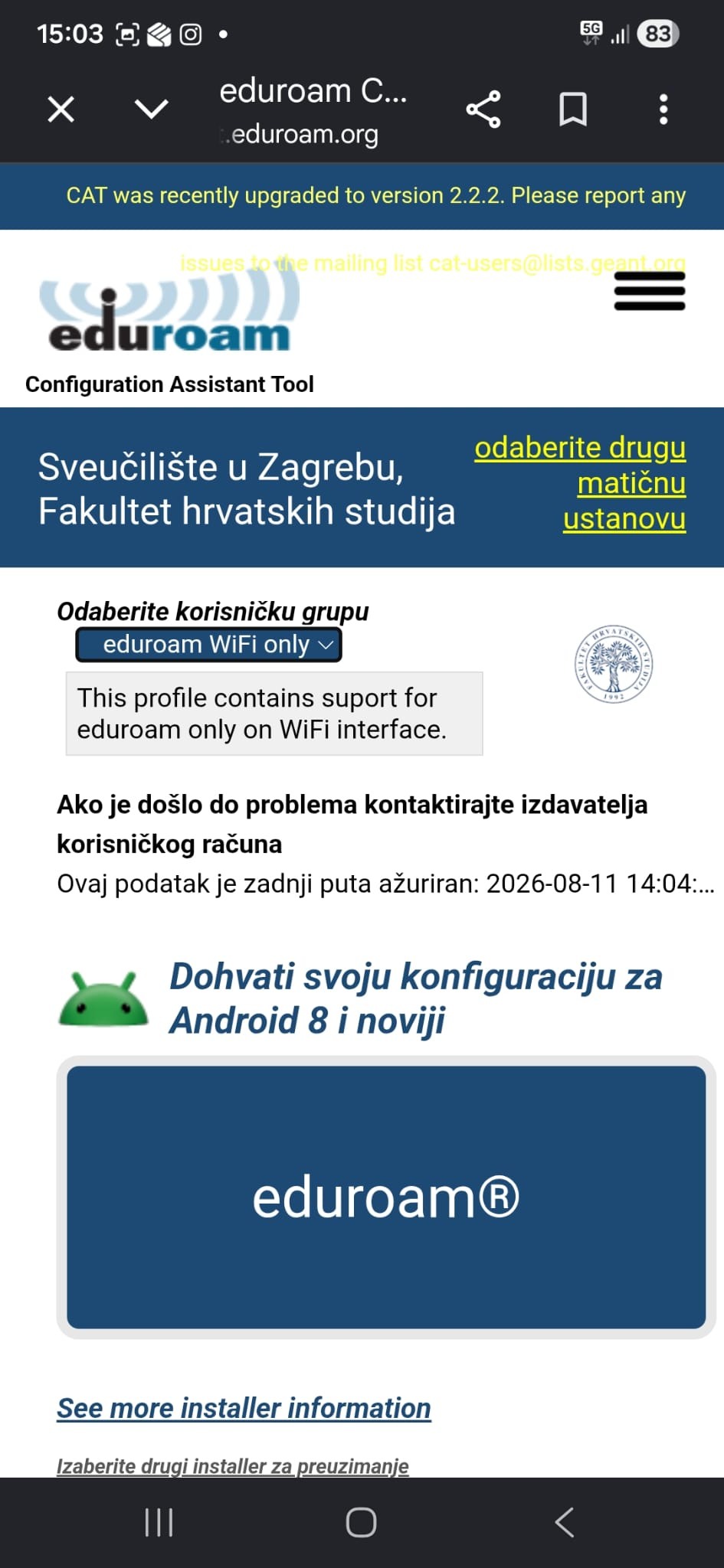
Odaberite eduroam WiFi only i preuzmite konfiguraciju
Na stranici Fakulteta odaberite korisničku grupu eduroam WiFi only. Zatim dodirnite veliki gumb eduroam® i potvrdite nastavak kako biste preuzeli konfiguracijsku datoteku.
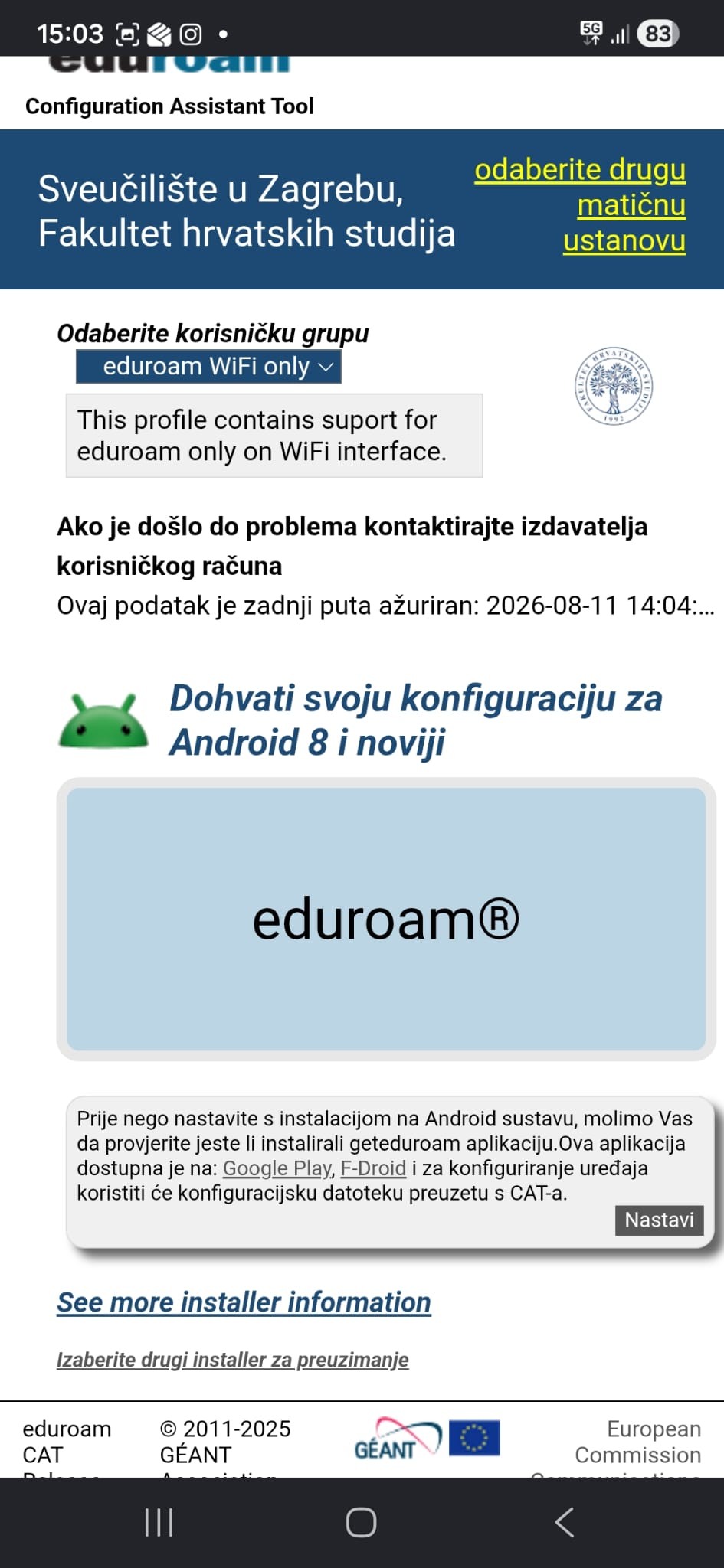
Otvorite preuzetu .eap-config datoteku
Nakon preuzimanja otvorite konfiguracijsku datoteku. Ako Android ponudi aplikaciju geteduroam za otvaranje datoteke, odaberite je i nastavite na sljedeći korak.
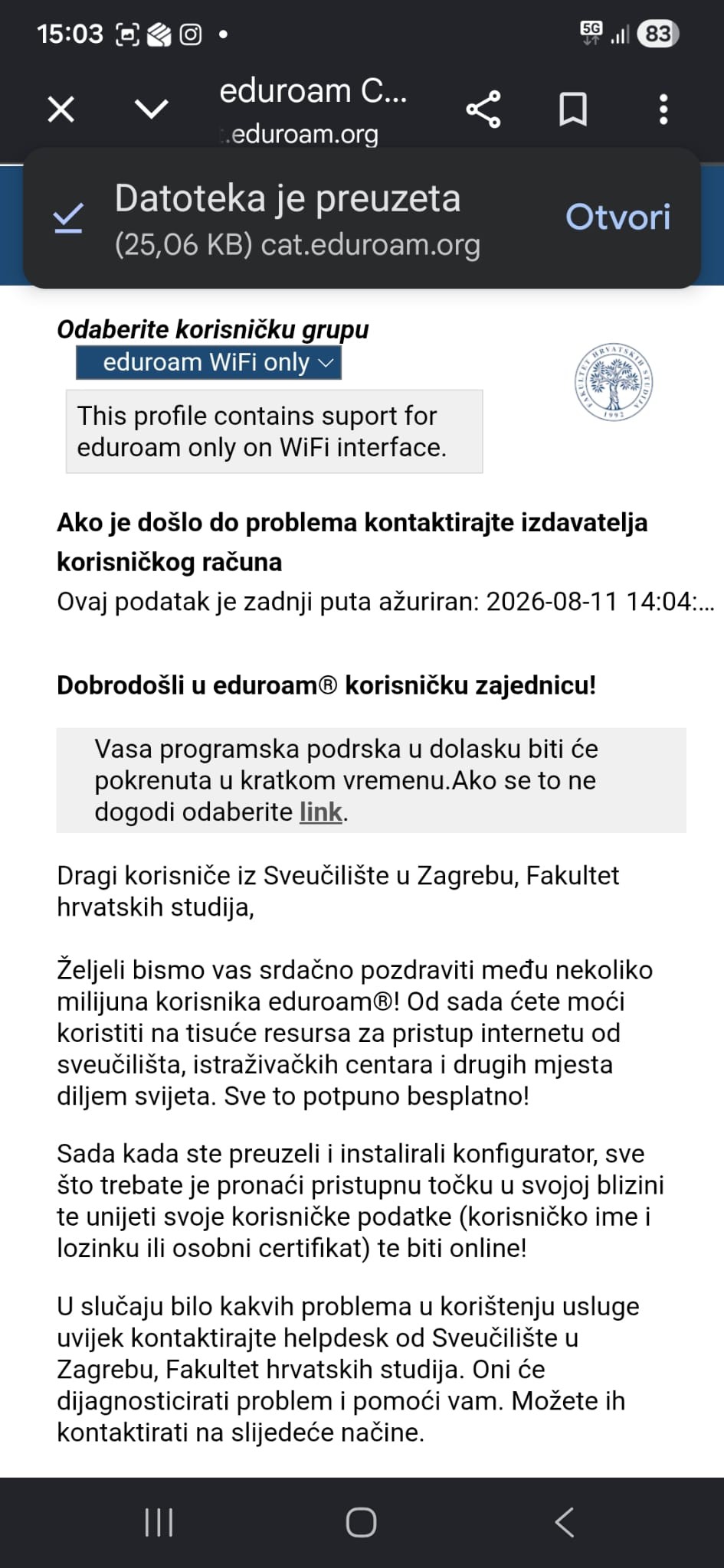
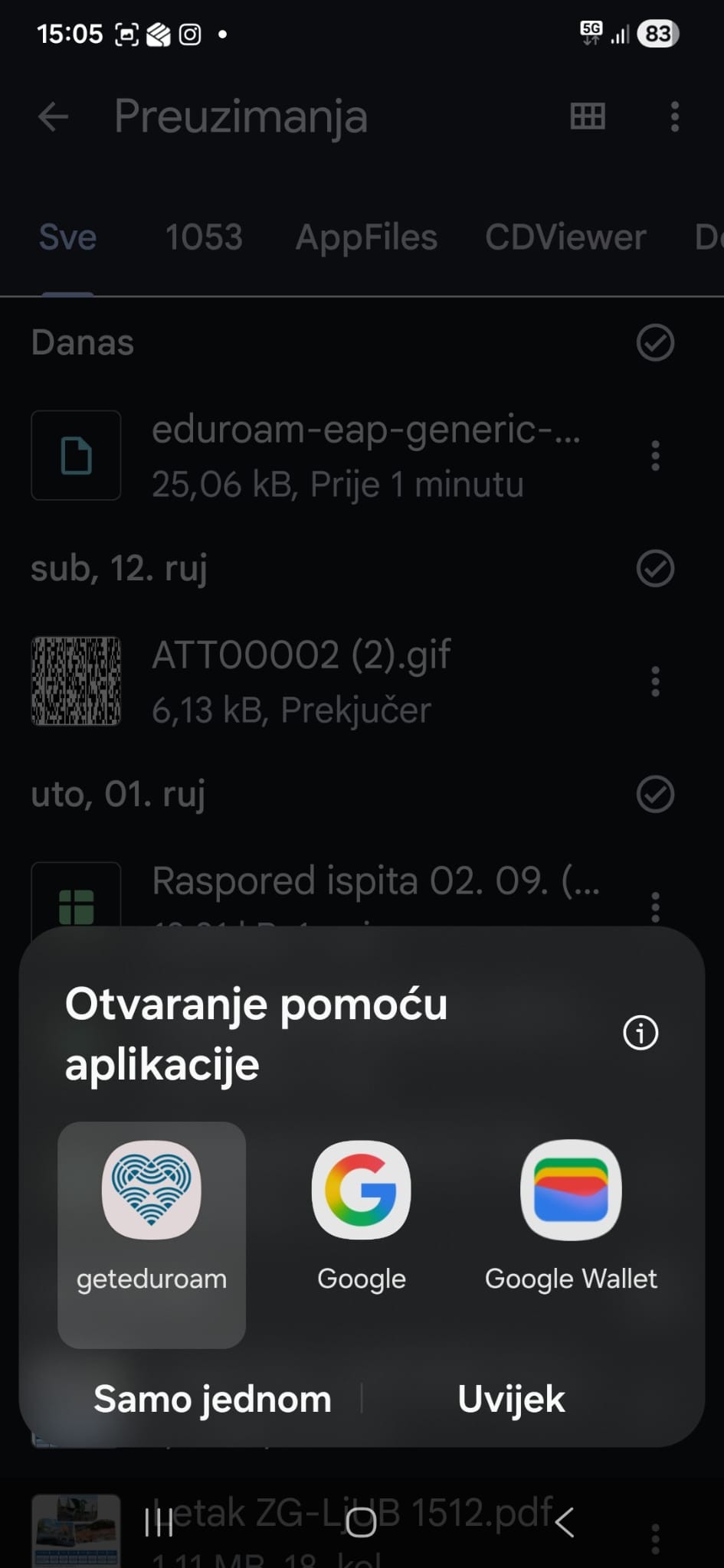
Ako telefon ne zna kojom aplikacijom otvoriti .eap-config datoteku
Na pojedinim Android uređajima ugrađeni upravitelj datoteka možda neće ponuditi aplikaciju geteduroam, iako je ona već instalirana. U tom slučaju instalirajte aplikaciju Files by Google iz trgovine Google Play.
Nakon instalacije otvorite Files by Google, uđite u mapu Preuzimanja, dodirnite preuzetu .eap-config datoteku i kao aplikaciju za otvaranje odaberite geteduroam.
Files by Google → Preuzimanja → .eap-config → geteduroam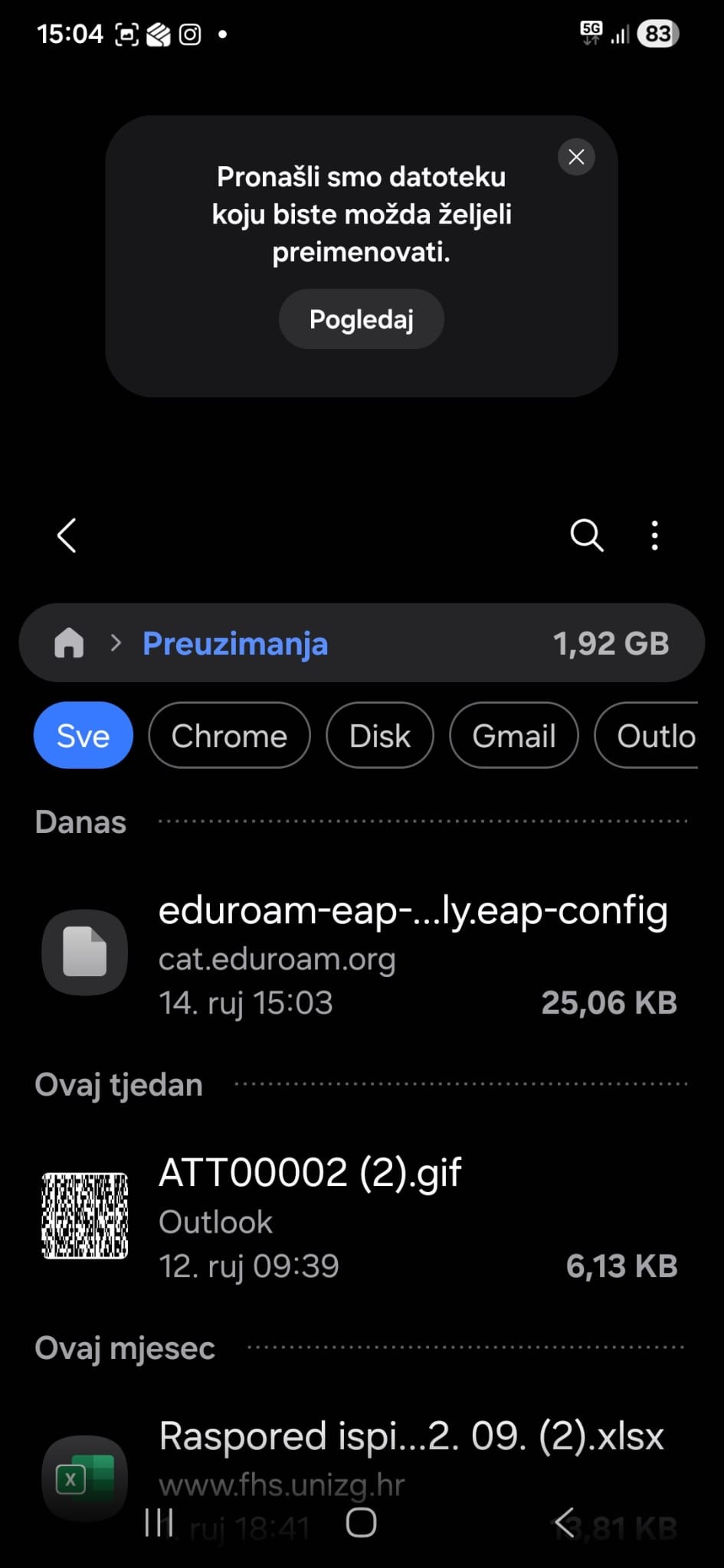
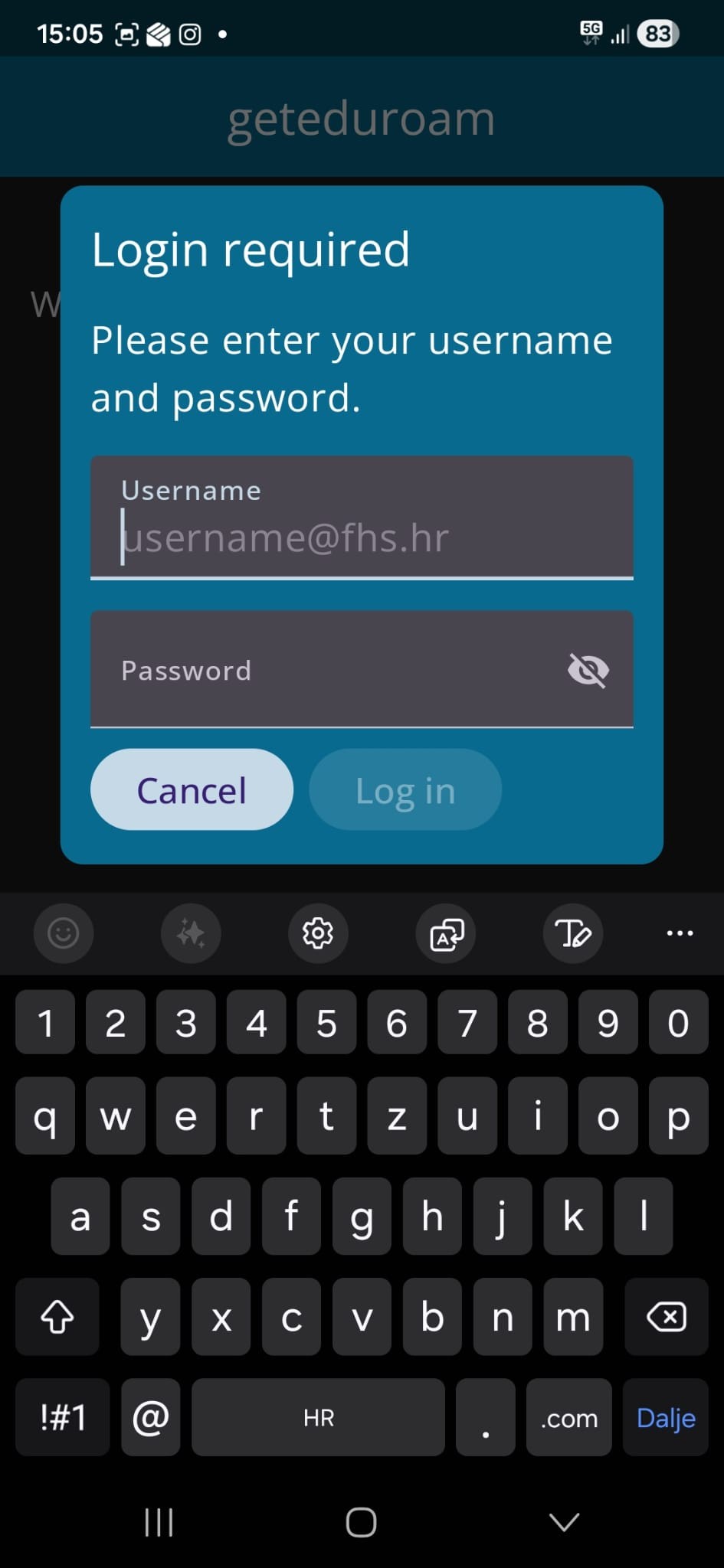
Unesite AAI@EduHr korisničke podatke
Aplikacija geteduroam zatražit će korisničko ime i lozinku.
Password: unesite svoju aktualnu AAI@EduHr lozinku.
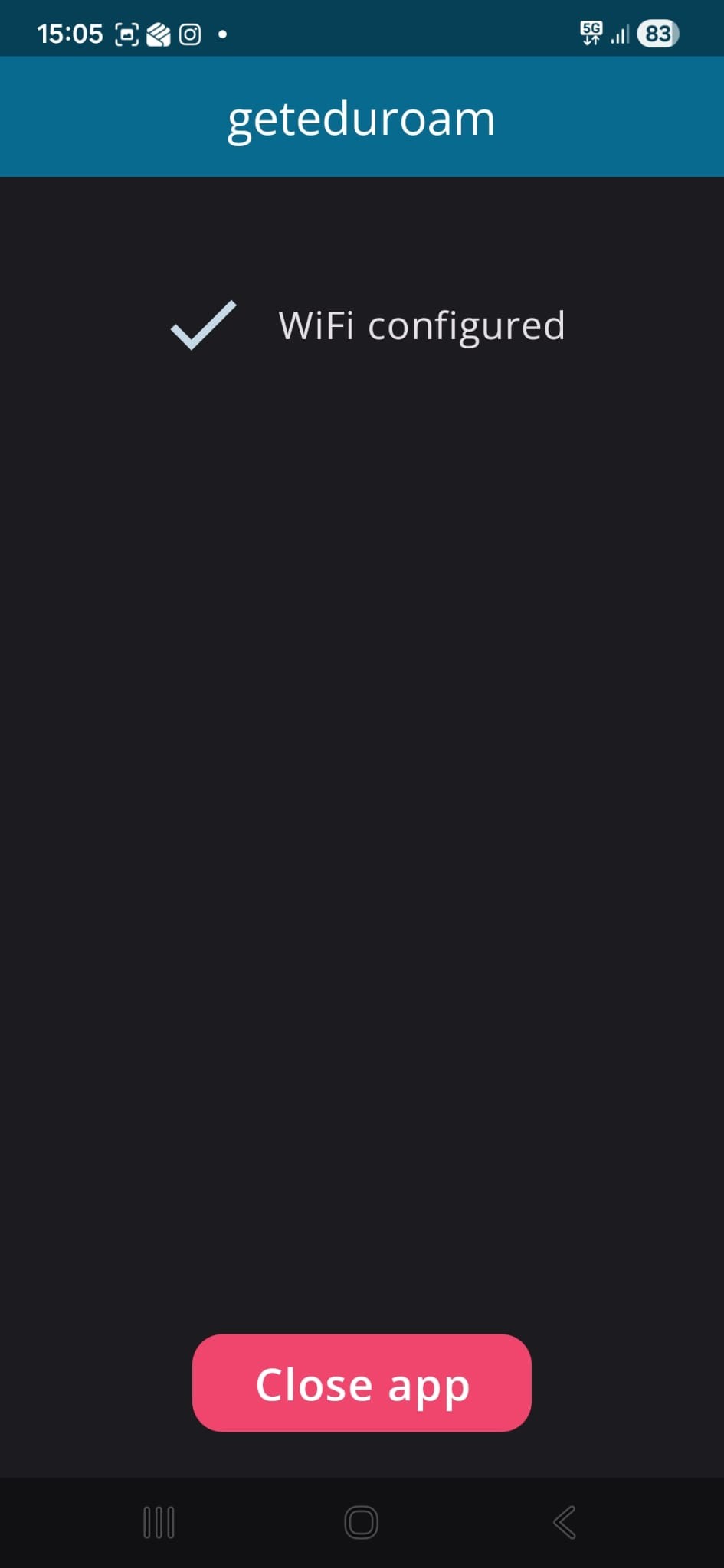
Završite konfiguraciju i provjerite vezu
Kada aplikacija prikaže poruku WiFi configured, konfiguracija je spremljena. Zatvorite aplikaciju, otvorite Wi-Fi postavke i odaberite mrežu eduroam.
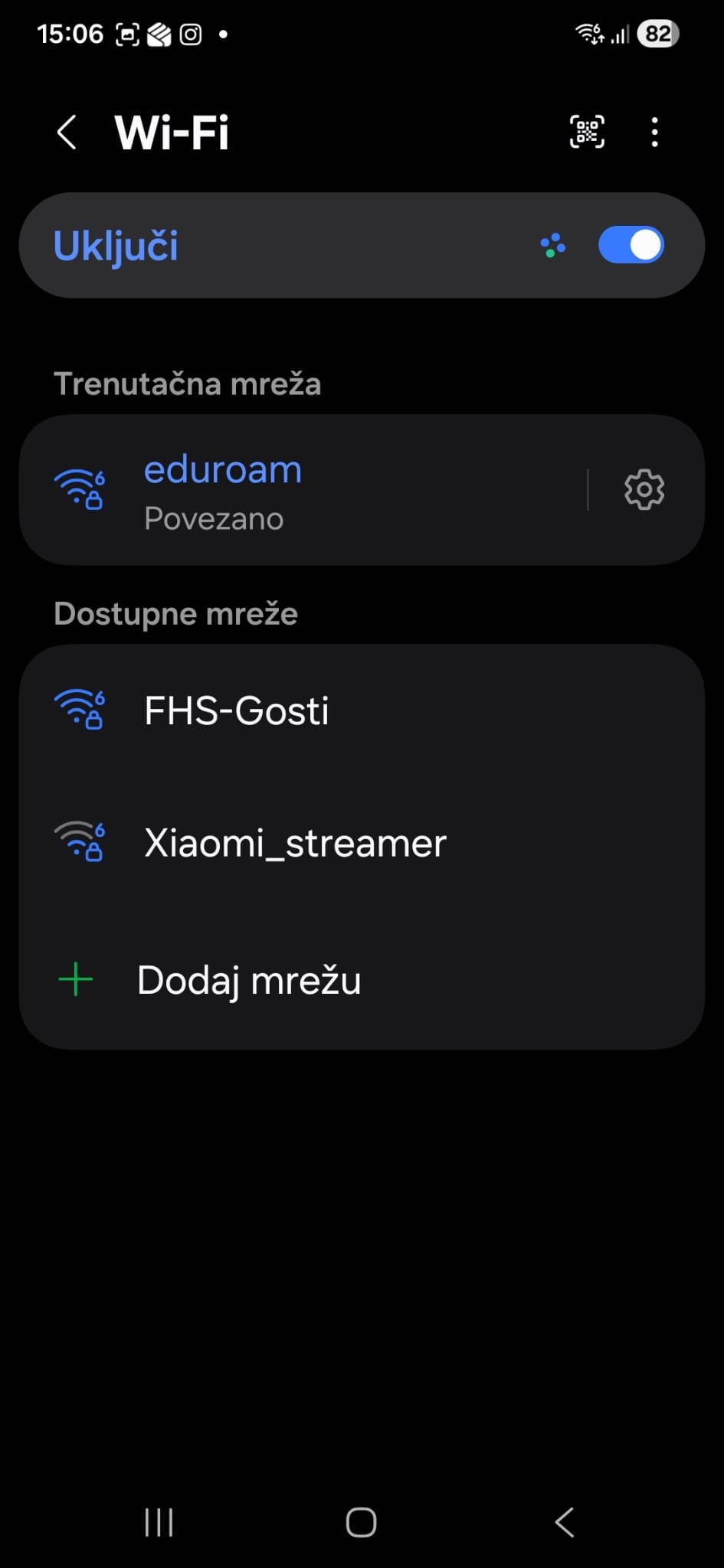
Spajanje je završeno
Kada je u Wi-Fi postavkama mreža eduroam označena kao Povezano, postupak je završen. Uređaj će ubuduće koristiti spremljenu konfiguraciju i automatski se povezivati kada je mreža dostupna.
Ručno podešavanje kroz Wi-Fi postavke Alternativno ›
Ovu metodu koristite ako ne želite koristiti konfiguracijsku datoteku i aplikaciju geteduroam. Nazivi pojedinih izbornika mogu se neznatno razlikovati ovisno o proizvođaču uređaja i verziji Androida.
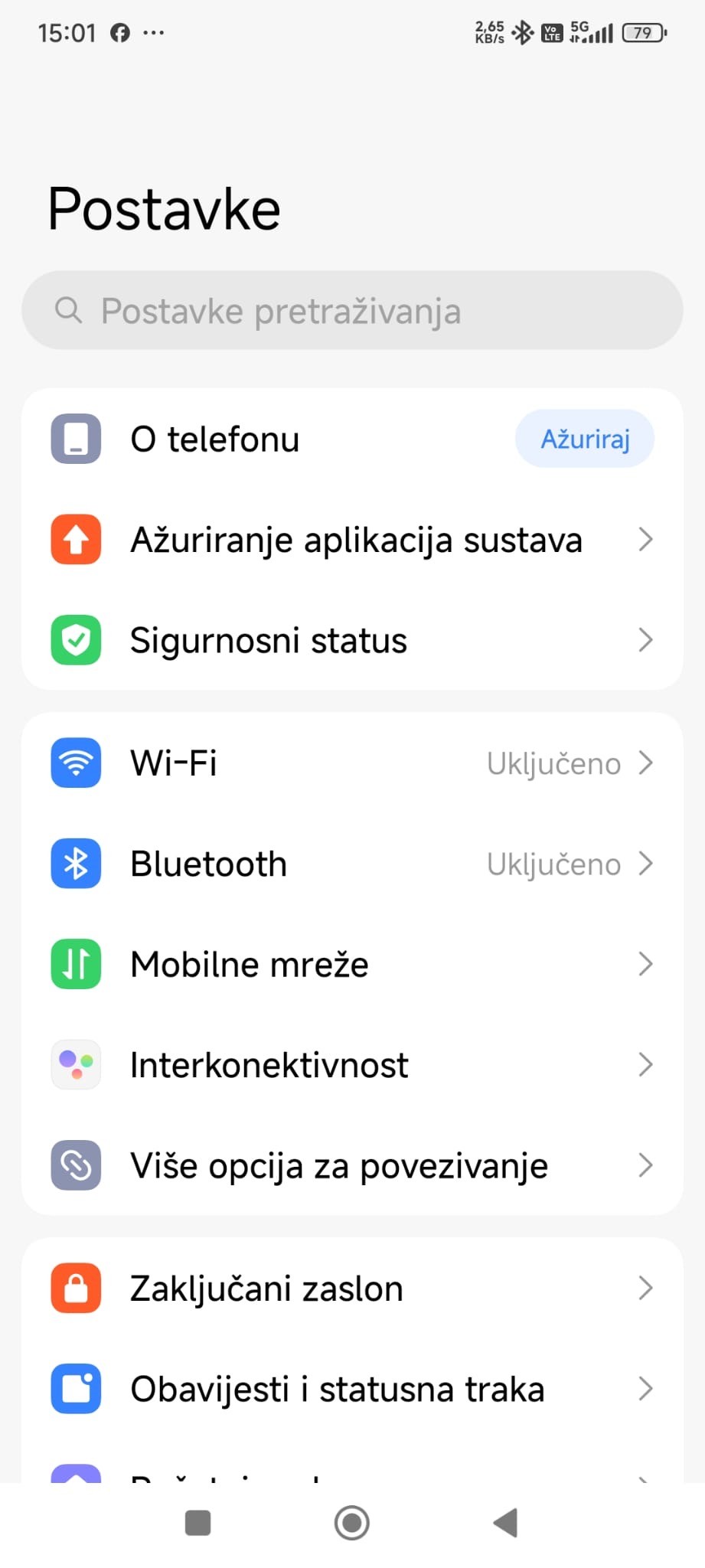
Otvorite Wi-Fi postavke
Otvorite Postavke na uređaju i odaberite Wi-Fi.
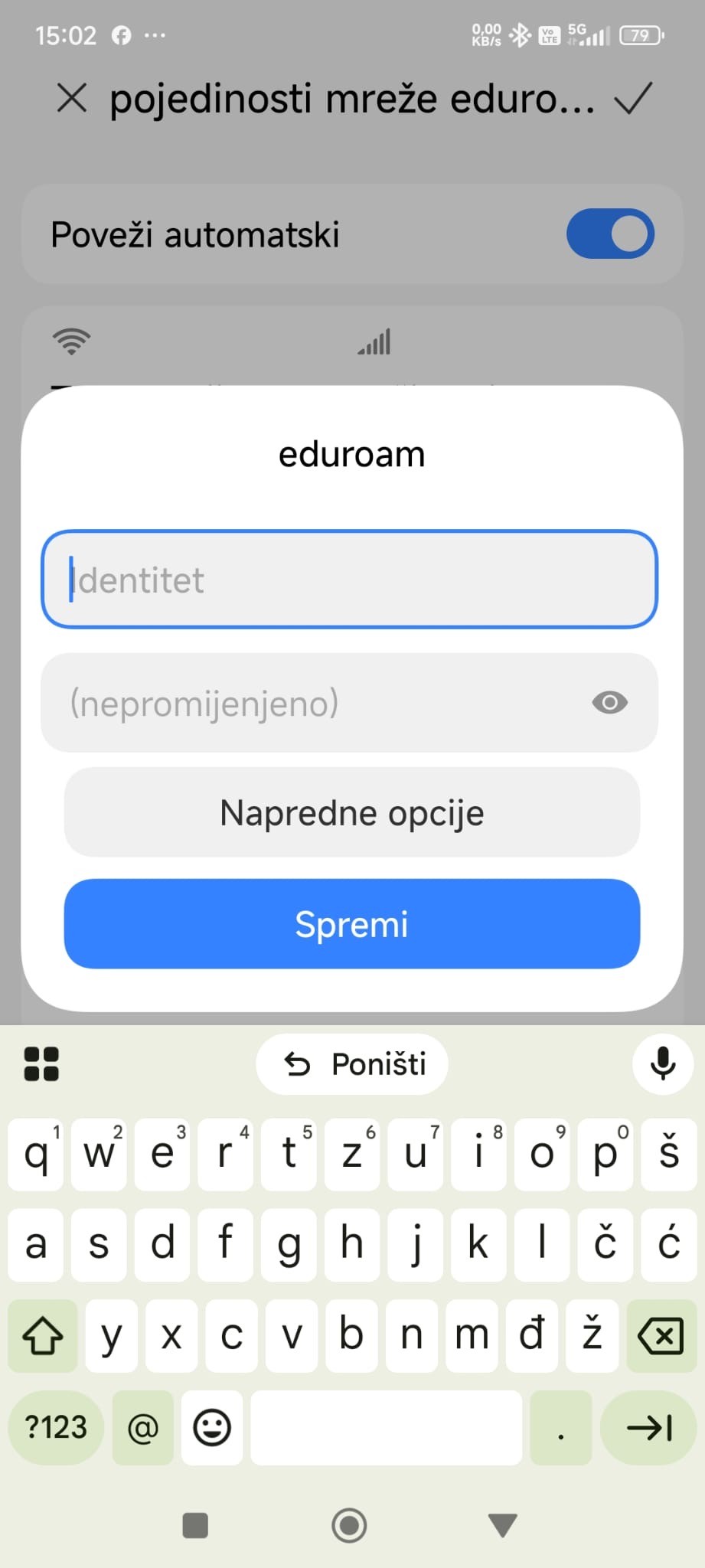
Odaberite eduroam i otvorite Napredne opcije
Odaberite mrežu eduroam. U prozoru za unos podataka odaberite Napredne opcije.
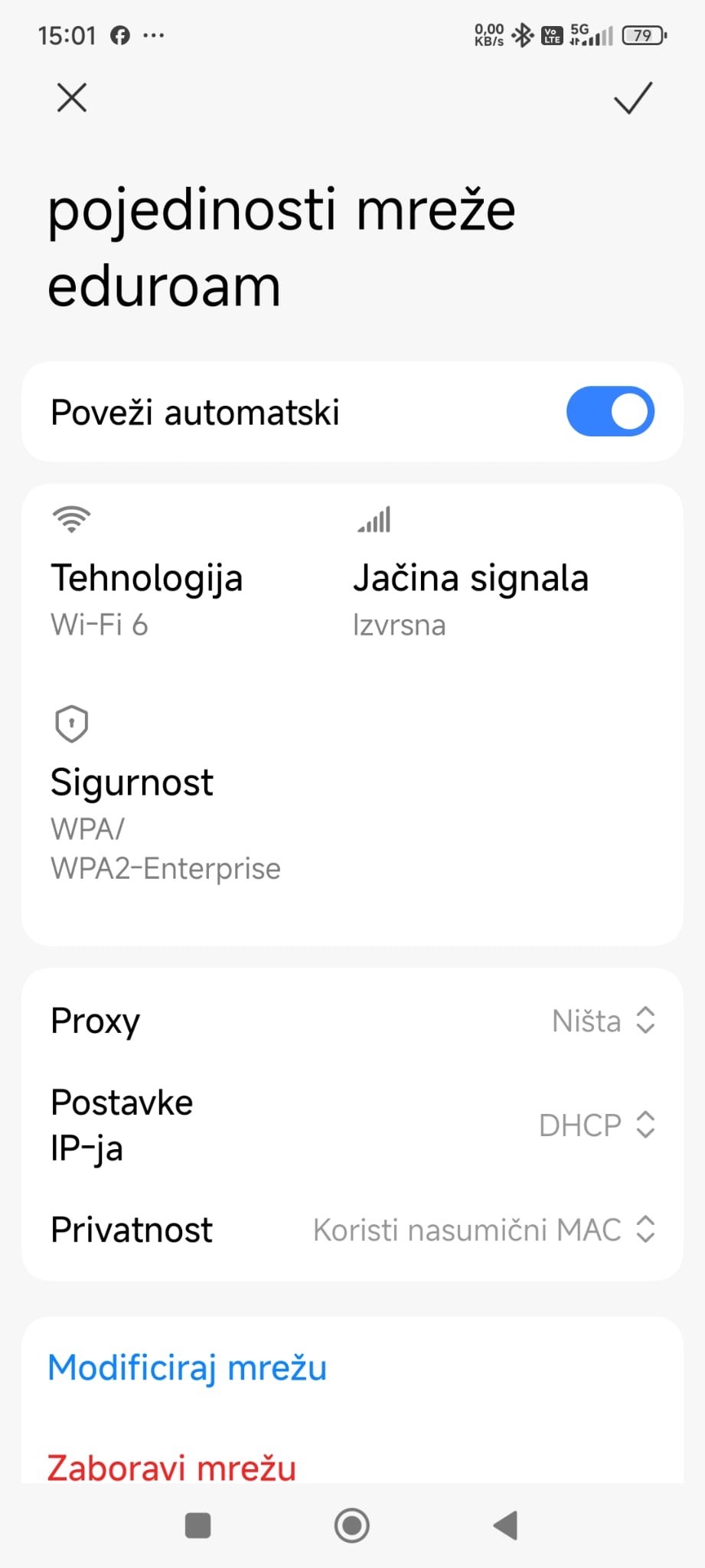
Odaberite Modificiraj mrežu
U pojedinostima mreže eduroam odaberite Modificiraj mrežu.
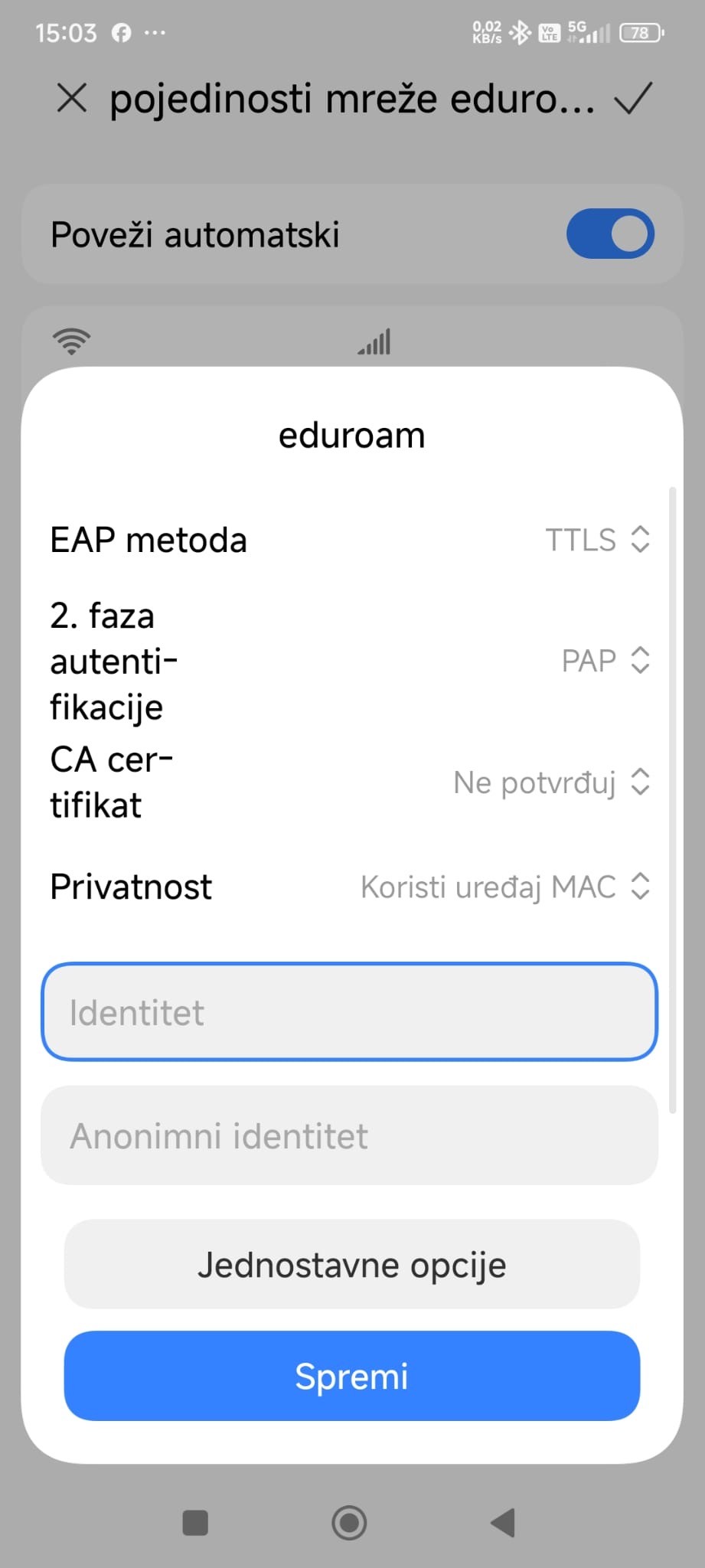
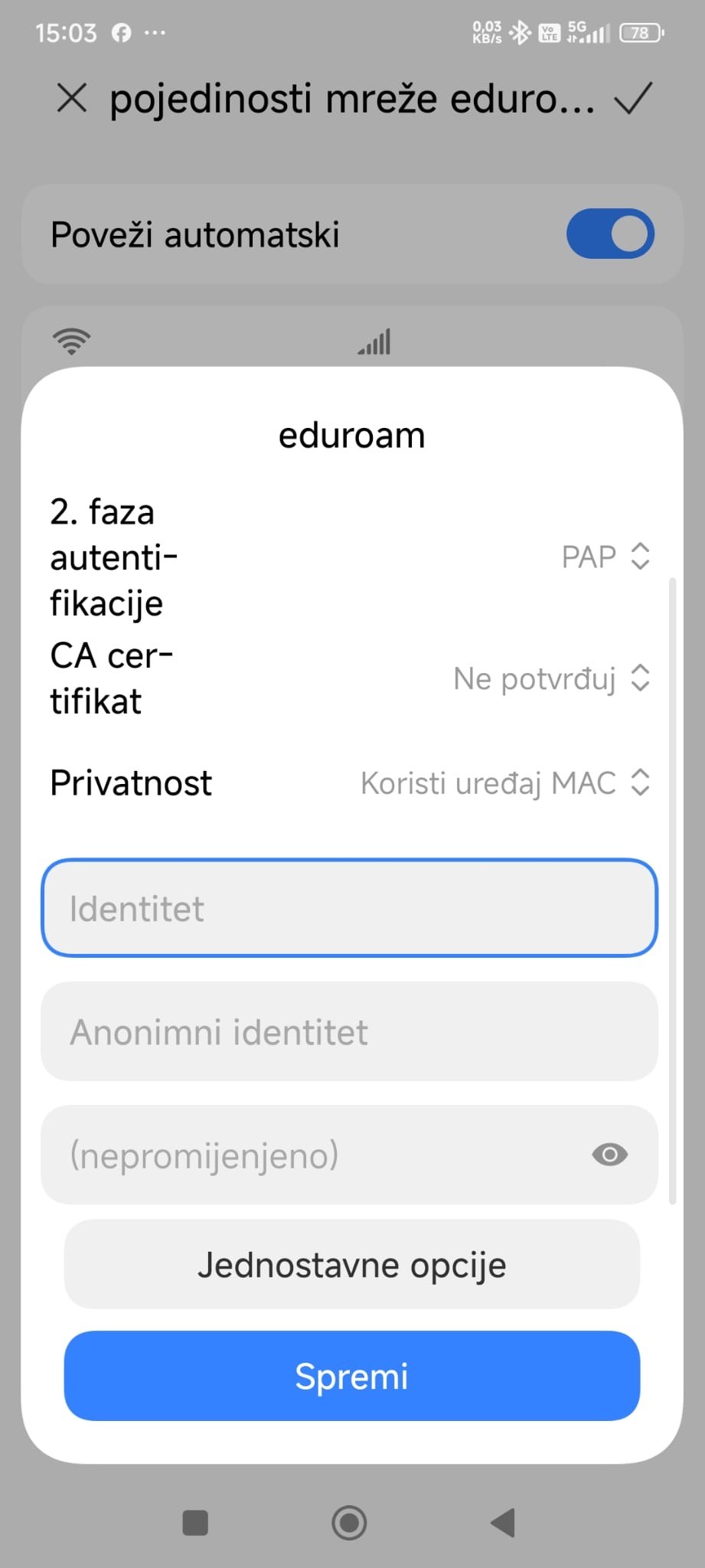
Podesite parametre mreže
Postavite vrijednosti za mrežu eduroam kao na prikazu.
Unesite AAI@EduHr korisničko ime i lozinku
Unesite svoj puni AAI@EduHr identitet i lozinku te spremite postavke.
Anonimni identitet: ostavite prazno.
Lozinka: unesite svoju aktualnu AAI@EduHr lozinku.
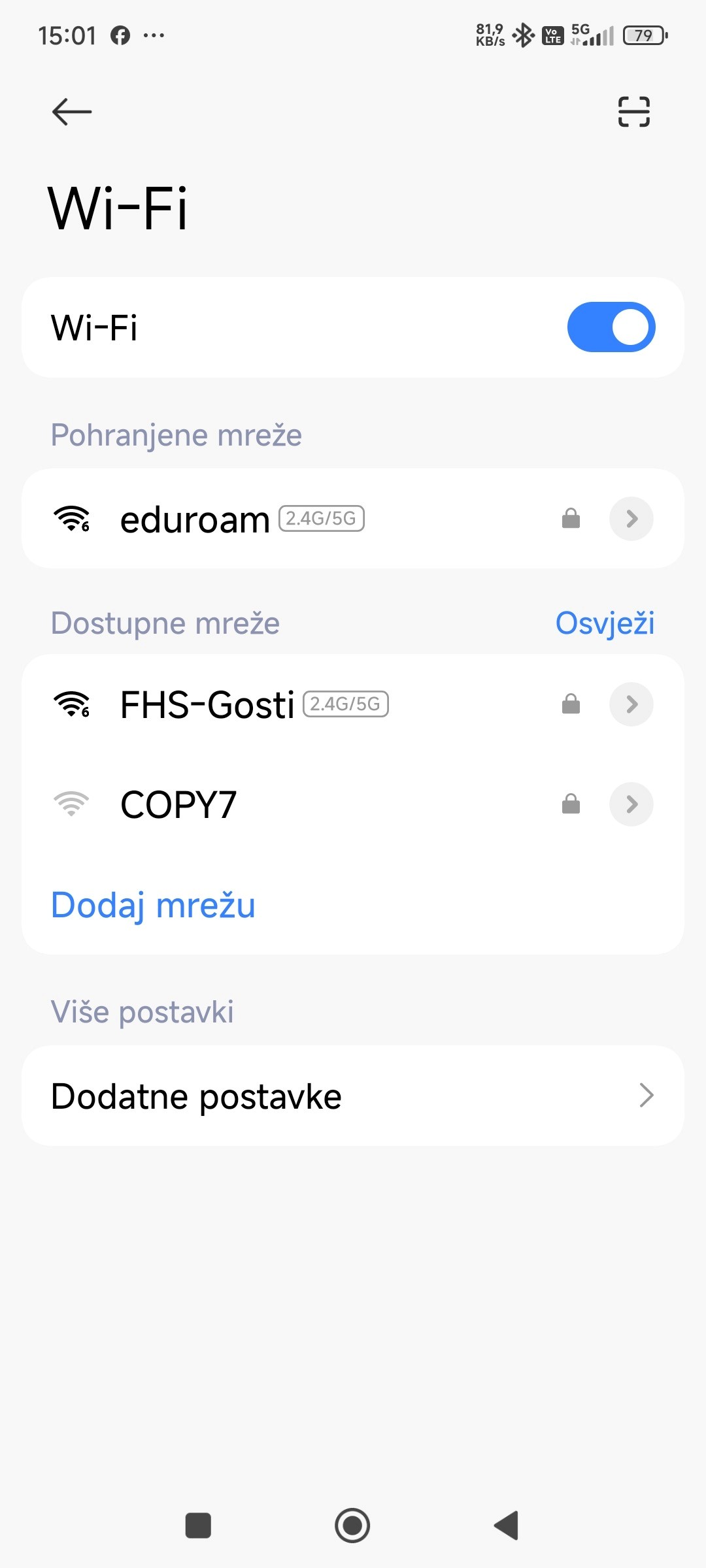
Provjerite mrežu eduroam
Vratite se na popis Wi-Fi mreža i provjerite je li eduroam spremljen odnosno povezan.
Spajanje je završeno
Nakon spremanja postavki Android uređaj će koristiti spremljene podatke za povezivanje s mrežom eduroam.
Windows ›
Spajanje na eduroam – Windows
Za spajanje računala s operativnim sustavom Windows potrebno je preuzeti službeni eduroam installer, pokrenuti instalaciju i unijeti svoje AAI@EduHr korisničke podatke.
Slijedite korake u nastavku redom.
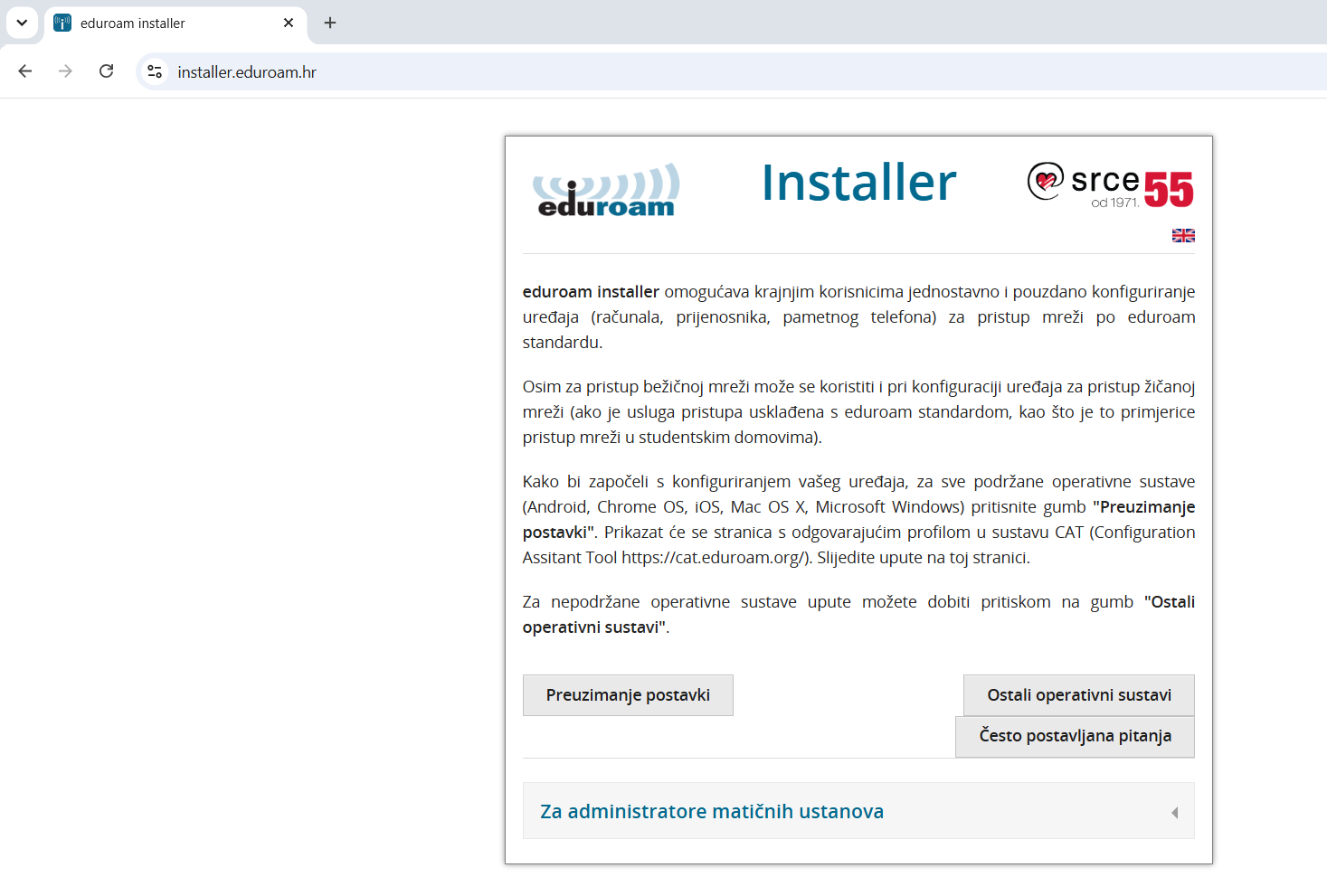
Otvori eduroam installerOtvorite eduroam installer i prijavite se
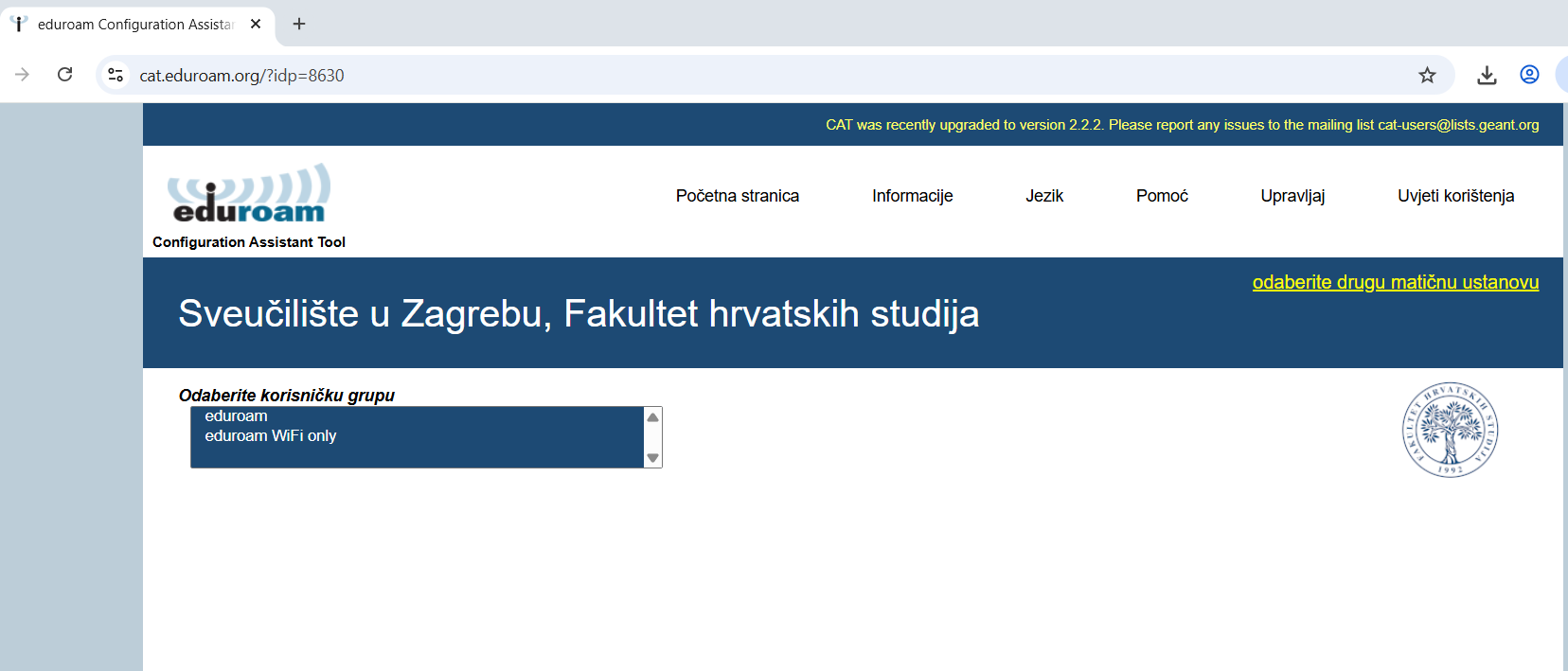
Na stranici eduroam installera odaberite Preuzimanje postavki, a zatim se prijavite svojim AAI@EduHr korisničkim podacima.
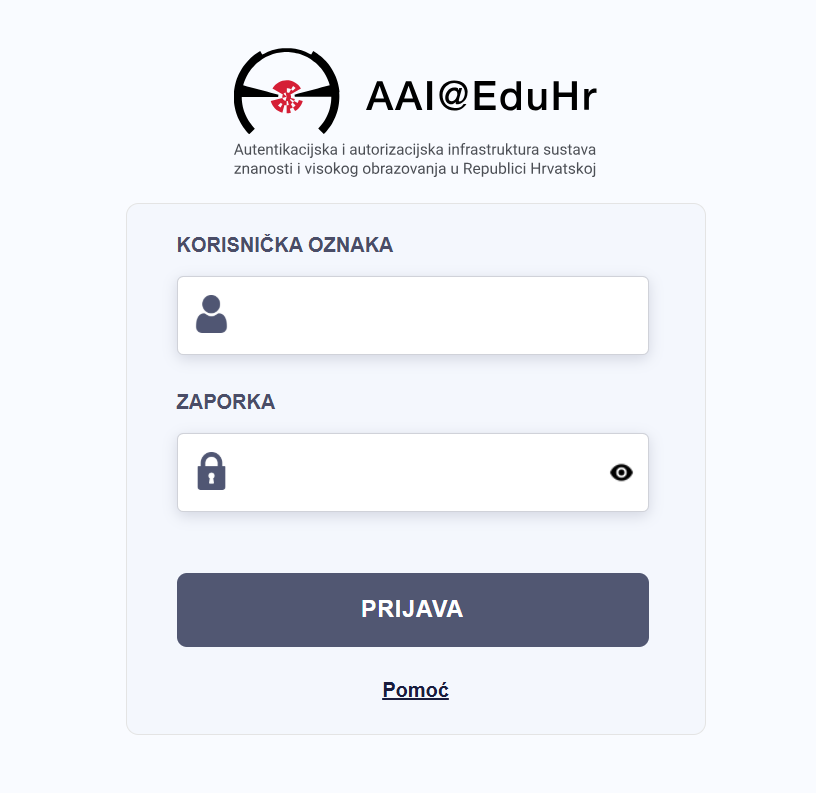
Odaberite profil za Wi-Fi i preuzmite installer
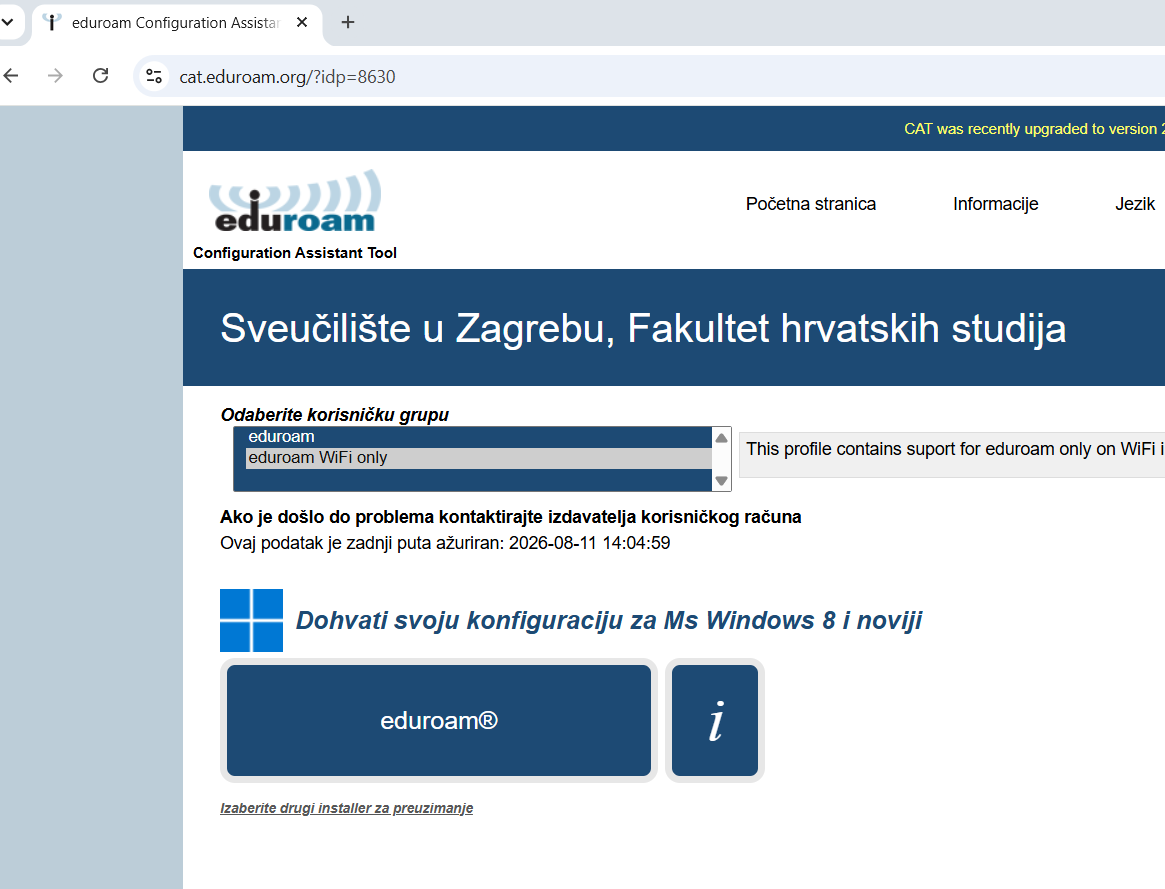
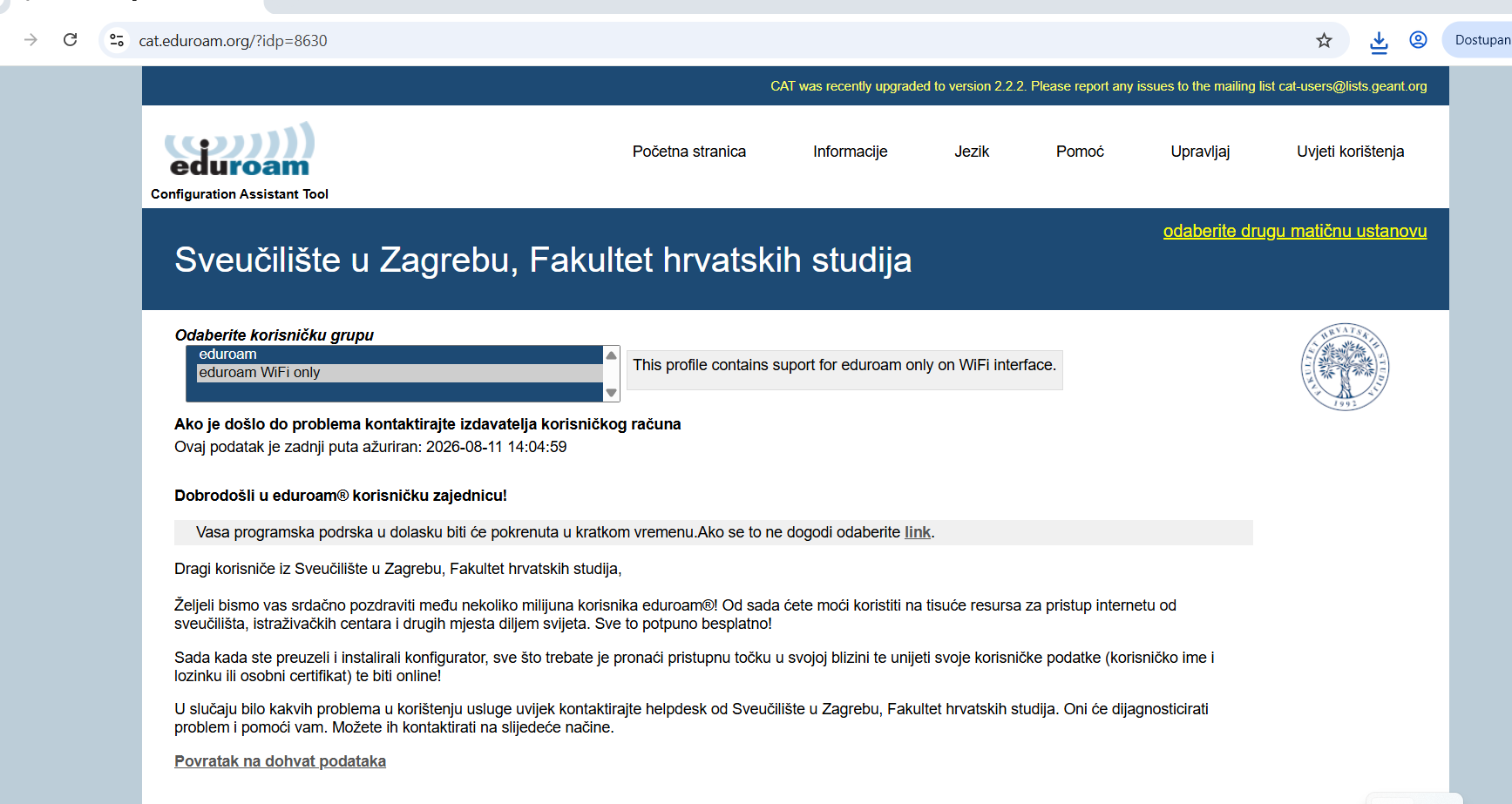
Na stranici Fakulteta odaberite korisničku grupu eduroam WiFi only, a zatim preuzmite ponuđeni Windows installer.
Pokrenite installer
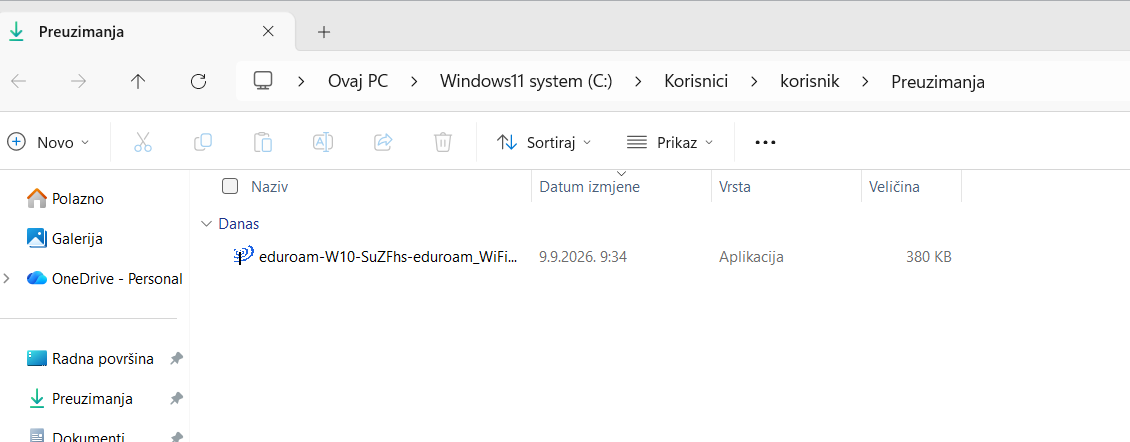
Pokrenite preuzetu .exe datoteku i slijedite korake instalacijskog programa.
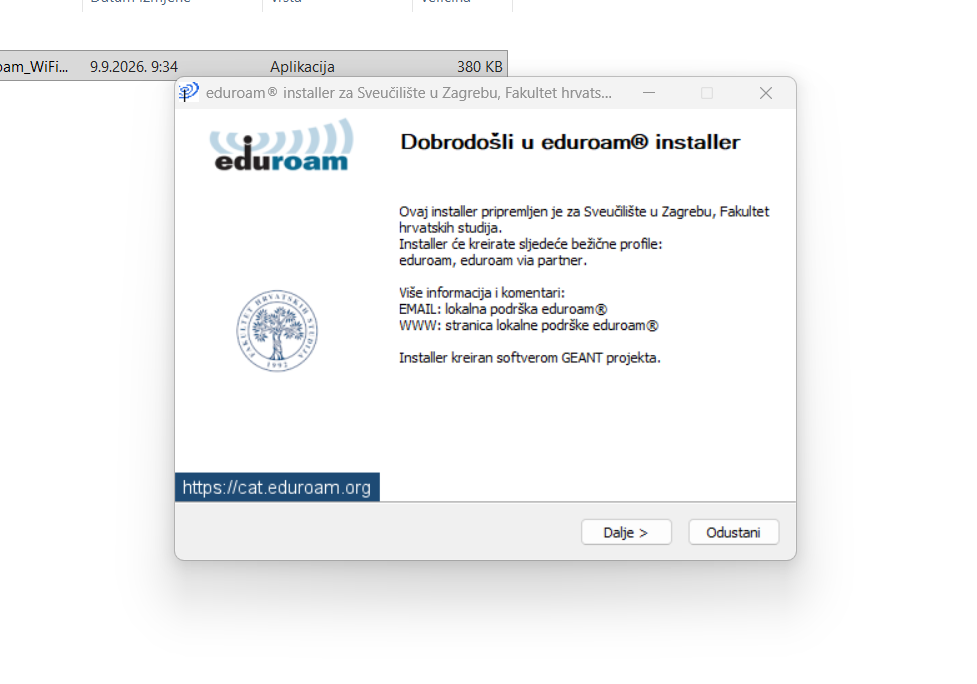
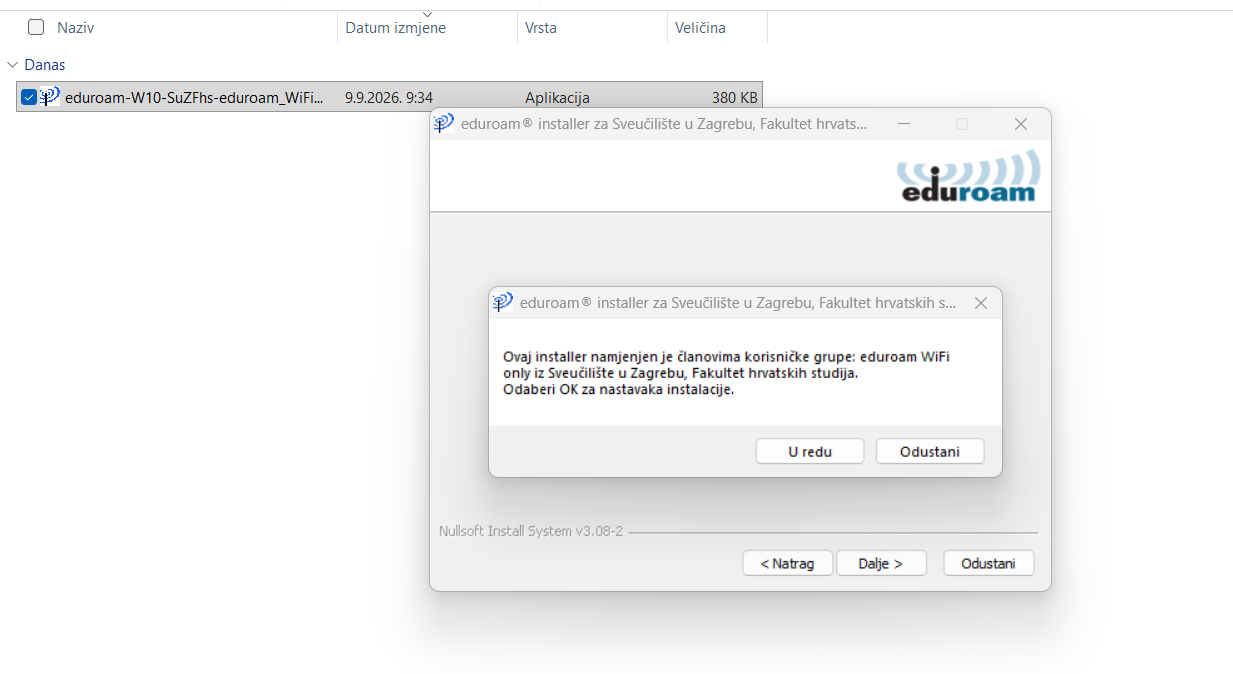
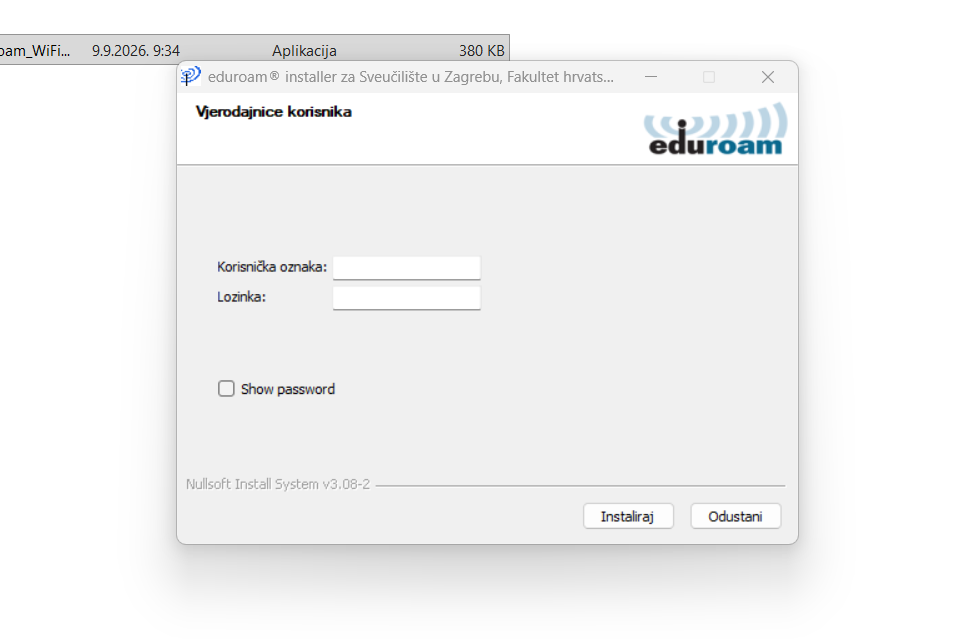
Unesite AAI@EduHr korisničke podatke
Installer će zatražiti korisničku oznaku i lozinku.
Lozinka: unesite svoju aktualnu AAI@EduHr lozinku.
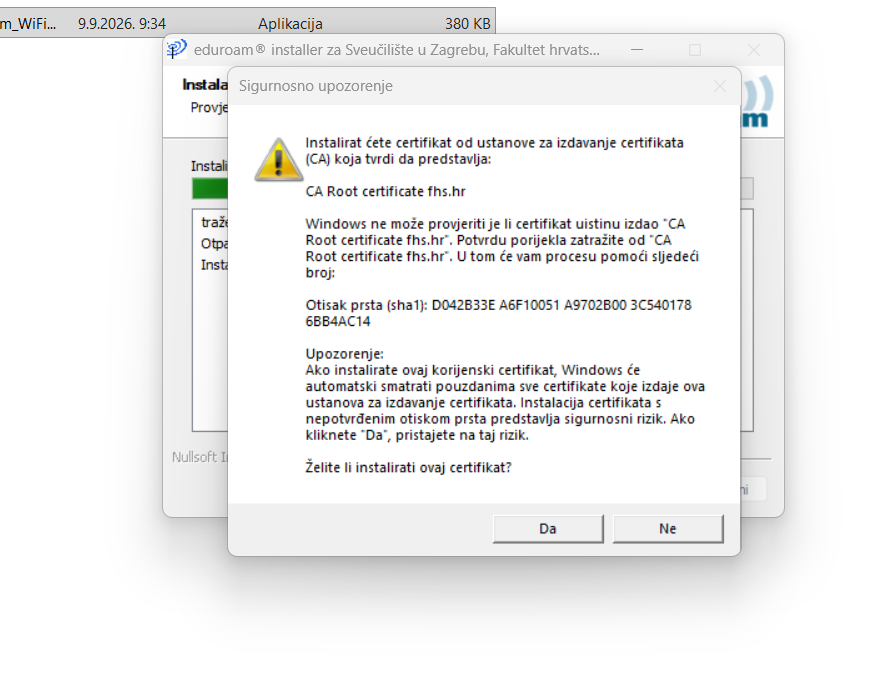
Potvrdite instalaciju certifikata i završite
Tijekom instalacije Windows će zatražiti potvrdu za instalaciju korijenskog certifikata. Potvrdite instalaciju i dovršite postupak.
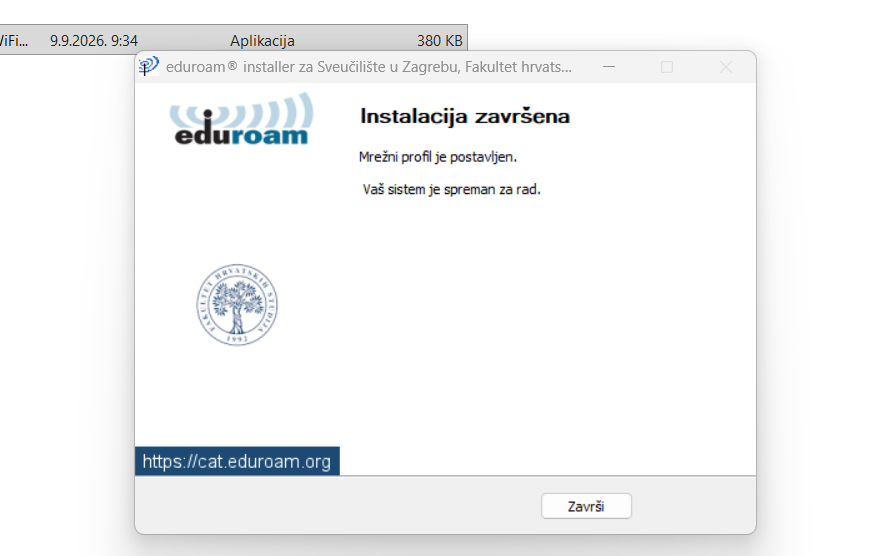
Provjerite vezu s mrežom eduroam
Otvorite Wi-Fi postavke sustava Windows i provjerite je li računalo spojeno na mrežu eduroam.

Spajanje je završeno
Nakon uspješne instalacije Windows će koristiti spremljeni eduroam profil i automatski se povezivati kada je mreža dostupna.
Mac / macOS ›
Spajanje na eduroam – Mac / macOS
Za pristup bežičnoj mreži eduroam na Mac računalu potrebno je preuzeti konfiguracijski profil, instalirati ga u postavkama sustava te unijeti svoje AAI@EduHr korisničke podatke.
Slijedite korake u nastavku redom.
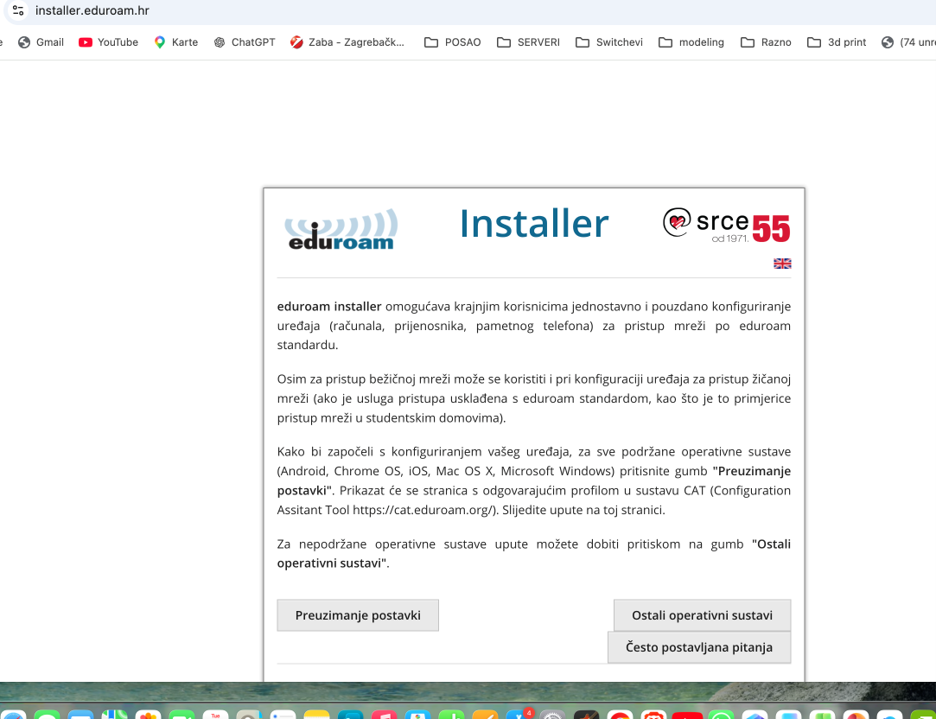
Otvori eduroam installerOtvorite eduroam installer i prijavite se
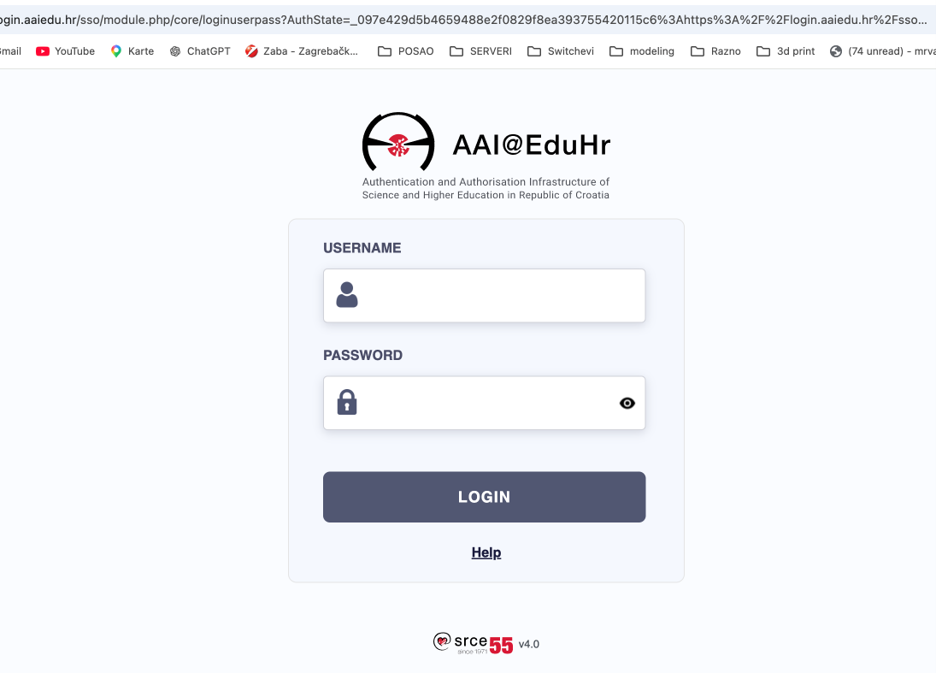
Na stranici eduroam installera odaberite Preuzimanje postavki, a zatim se prijavite svojim AAI@EduHr korisničkim podacima.
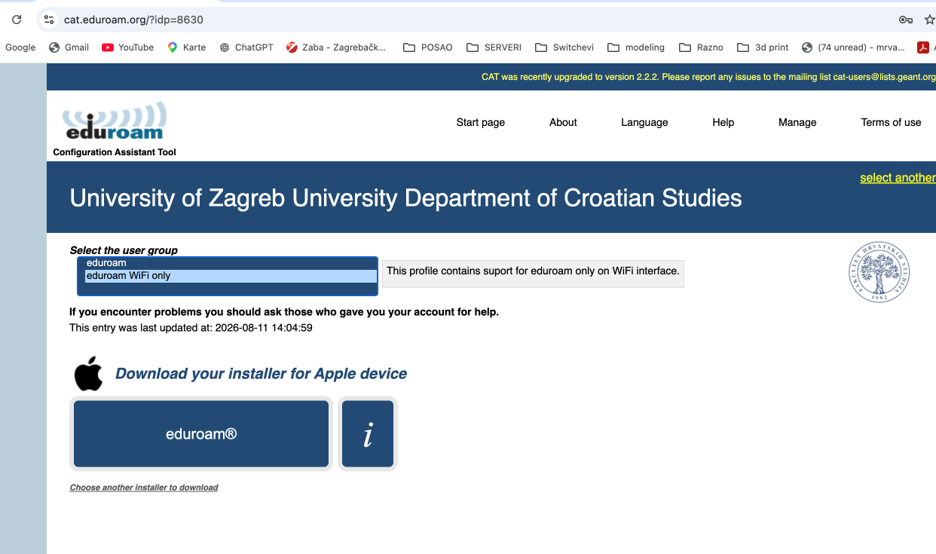
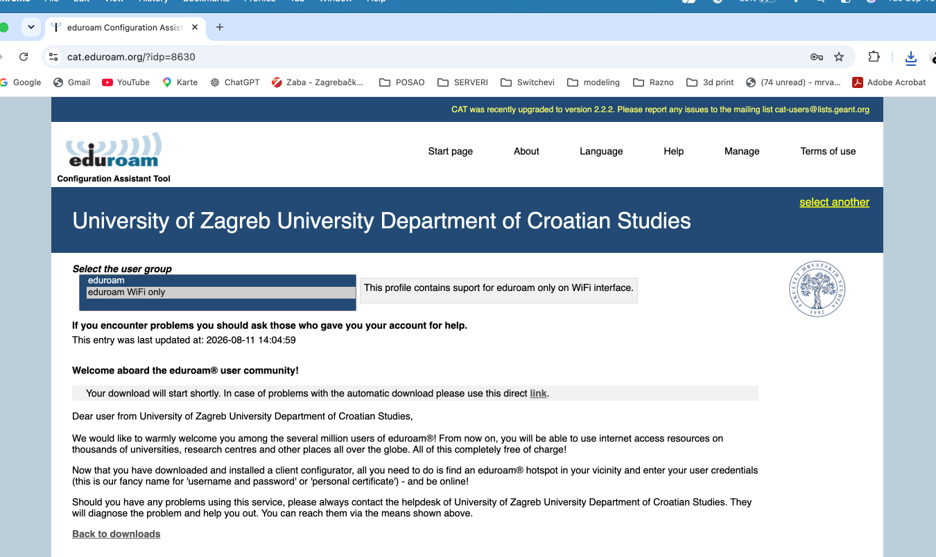
Odaberite eduroam WiFi only i preuzmite profil
Na stranici Fakulteta odaberite korisničku grupu eduroam WiFi only, a zatim pokrenite preuzimanje profila za Apple uređaj.

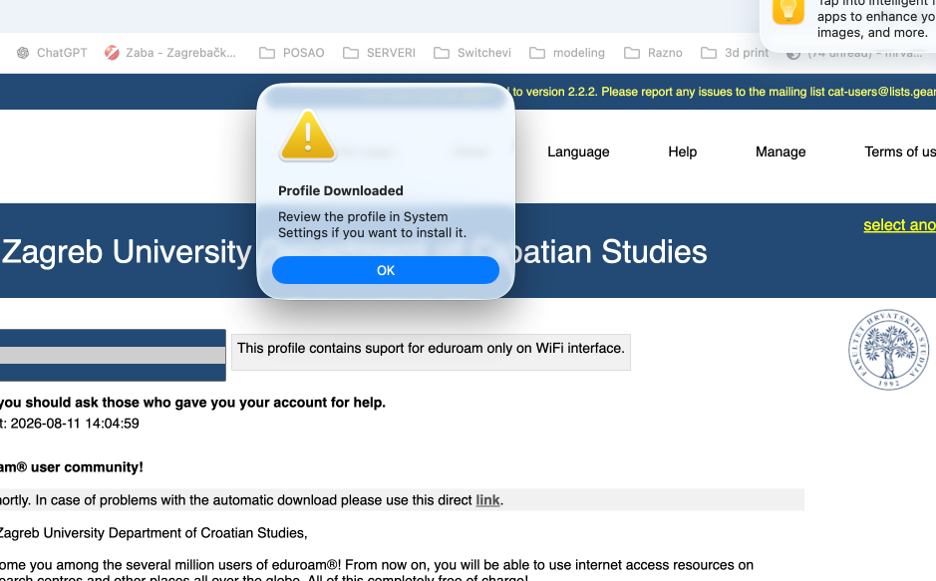
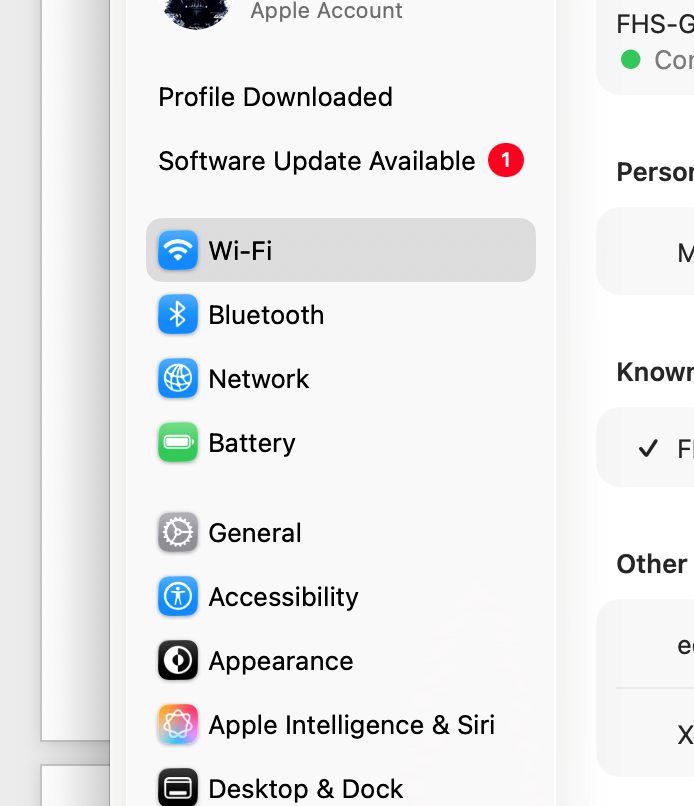
Otvorite preuzeti profil u postavkama sustava
U System Settings otvorite preuzeti profil, a zatim odaberite profil eduroam® za instalaciju.
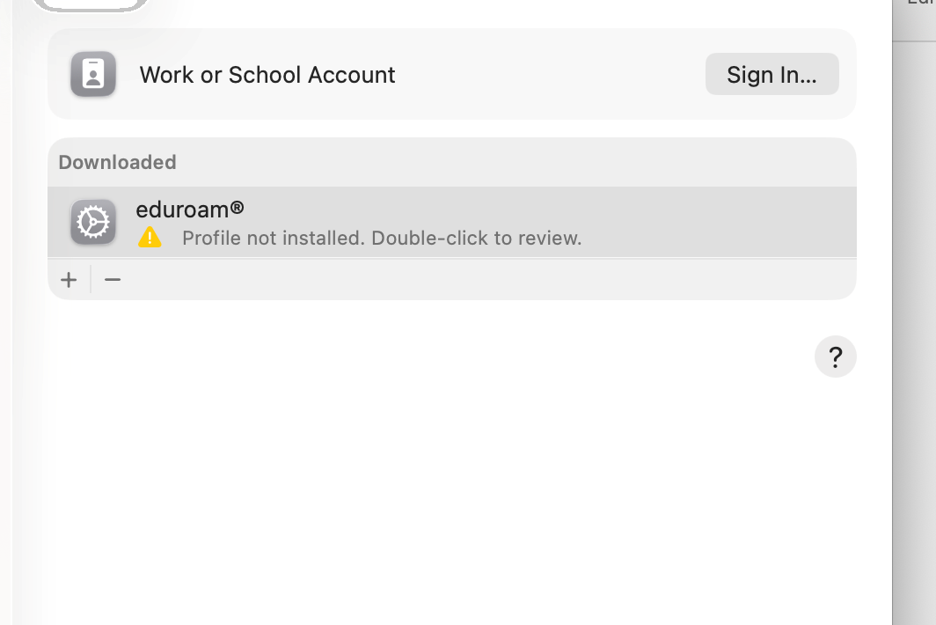
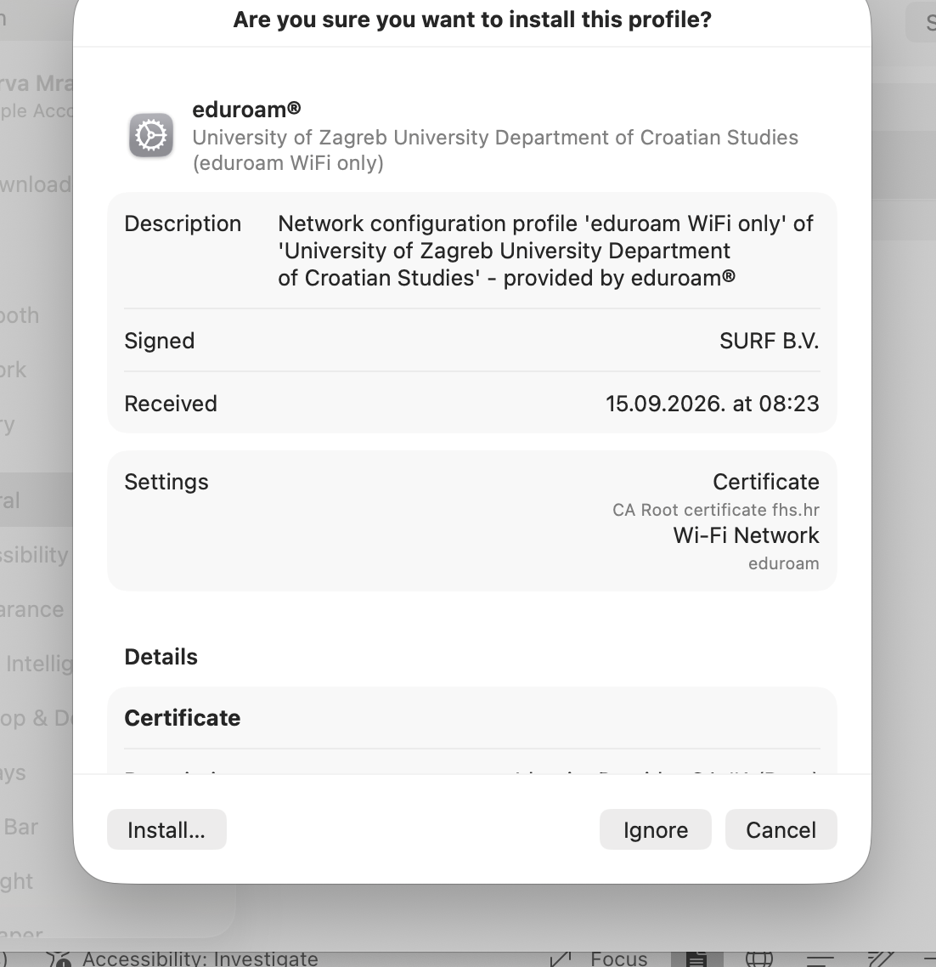
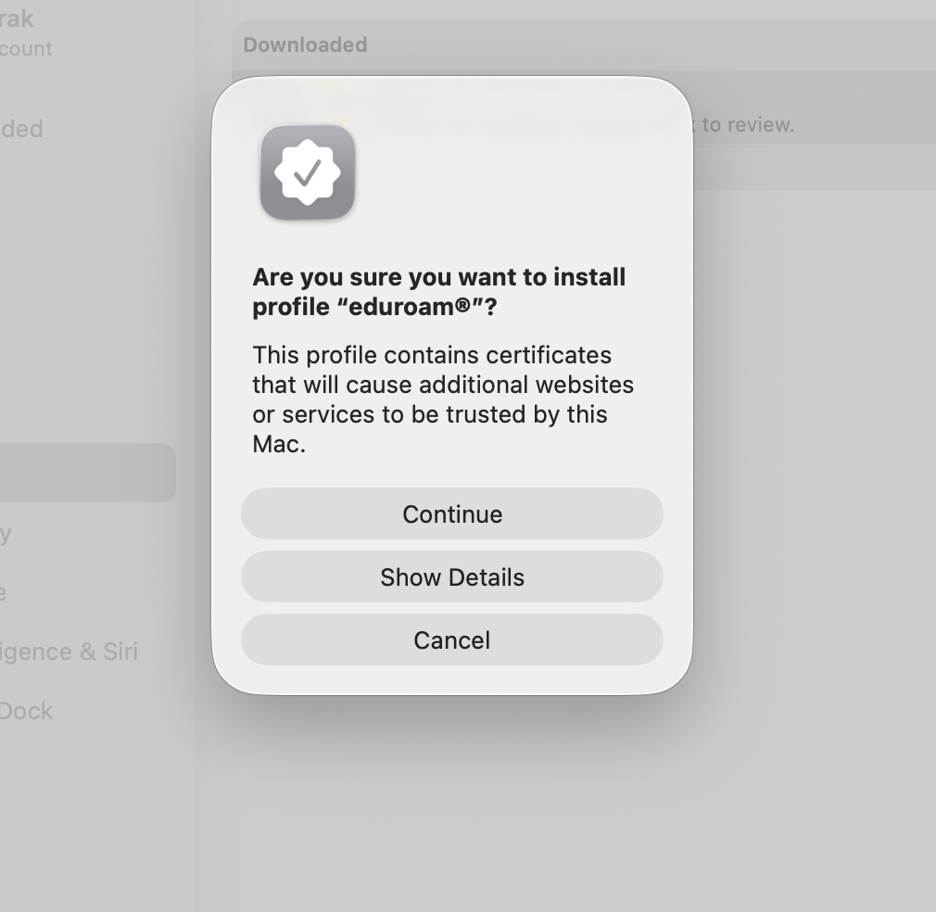
Potvrdite instalaciju profila
macOS će prikazati podatke o konfiguracijskom profilu i zatražiti potvrdu instalacije.
Unesite AAI@EduHr korisničke podatke i instalirajte profil
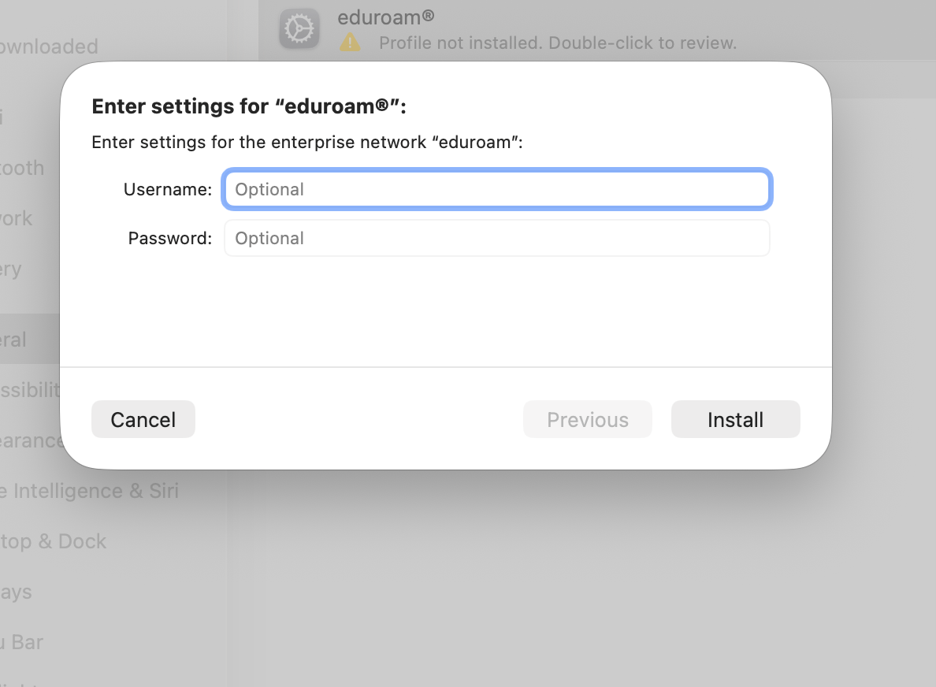
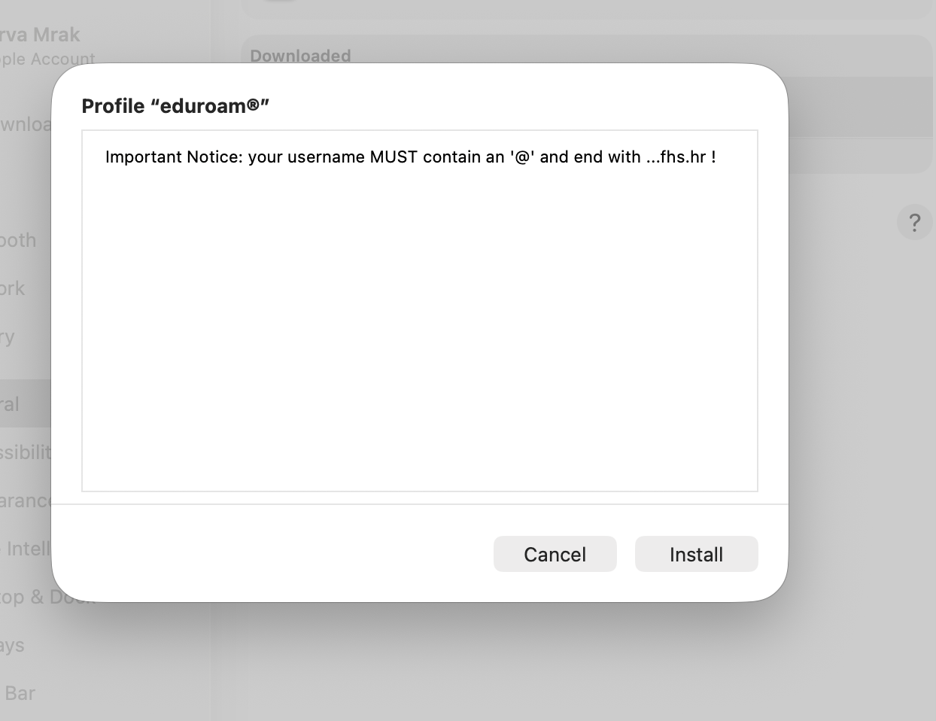
Mac će zatražiti korisničko ime i lozinku za mrežu eduroam. Nakon unosa podataka potvrdite instalaciju profila.
Password: unesite svoju aktualnu AAI@EduHr lozinku.
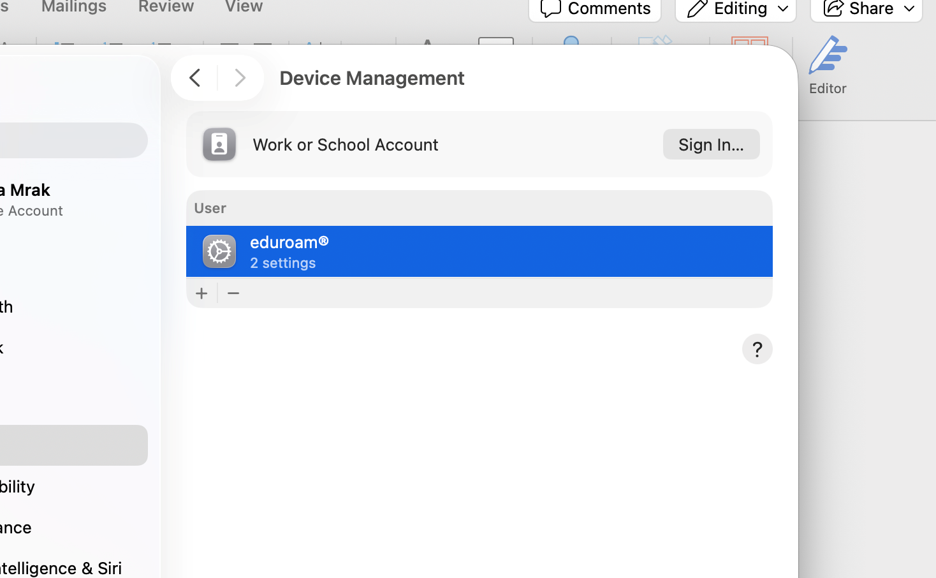
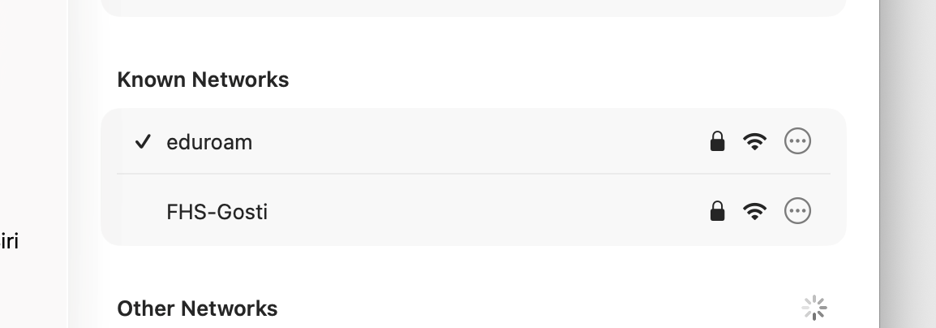
Provjerite instalirani profil i vezu s mrežom eduroam
Nakon instalacije provjerite da je profil eduroam® vidljiv u postavkama sustava te da je računalo povezano s mrežom eduroam.
Spajanje je završeno
Nakon uspješne instalacije Mac će koristiti spremljeni eduroam profil i automatski se povezivati s mrežom kada je dostupna.
 Akademski kalendar